

O que é a tela ChatGPT?
A tela ChatGPT é uma versão do ChatGPT que permite interagir com o ChatGPT, pois ajuda a criar peças de conteúdo.
Desde 2022, quando ferramentas de inteligência artificial (IA) comecei a crescer, Bate-papoGPT tem sido o nome mais reconhecido no negócio. Ele domina tanto o campo de atuação da IA que as pessoas costumam usar os termos “IA generativa” e “ChatGPT” de forma intercambiável, da mesma forma que fazem com “lenços” e “lenços de papel”.
Agora a OpenAI, empresa controladora do ChatGPT, lançou uma nova versão da ferramenta – e não me refiro apenas a um modelo mais recente. A tela ChatGPT é uma variação da versão básica da ferramenta, permitindo que você interaja mais com o ChatGPT para criar o tipo exato de texto que deseja. Mas o que isso significa, exatamente?
Essa é uma das coisas que exploraremos nesta página. Abaixo, abordaremos o seguinte:
Continue lendo para saber mais sobre cada um desses tópicos. E para descobrir como usar o ChatGPT em seu marketing – junto com muitas outras dicas de marketing – não deixe de inscreva-se no Revenue Weeklynosso boletim informativo por e-mail!
O que é a tela ChatGPT?
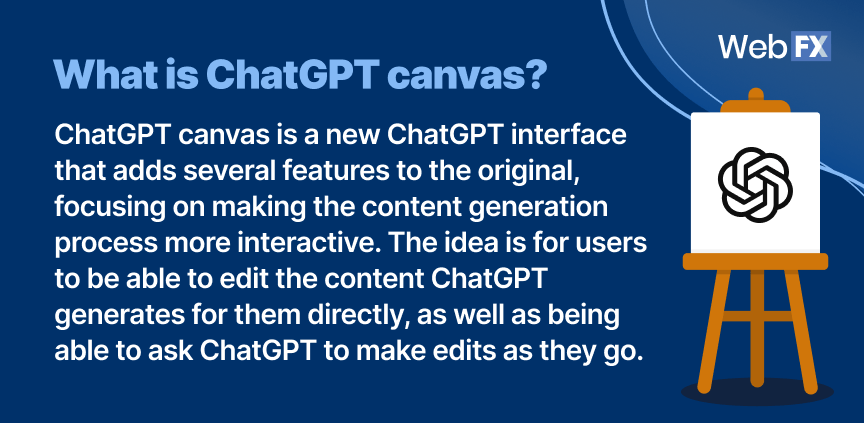
ChatGPT canvas é uma nova interface ChatGPT que adiciona diversos recursos ao original, com foco em tornar o processo de geração de conteúdo mais interativo. A ideia é que os usuários possam editar diretamente o conteúdo que o ChatGPT gera para eles, além de poder solicitar que o ChatGPT faça edições à medida que avançam.
Para que você pode usar a ferramenta de tela ChatGPT?
A tela ChatGPT é ótima para criar uma variedade de conteúdo escrito, incluindo:
- Postagens de blog
- E-mails
- Postagens em mídias sociais
- Código do site
- E mais!
Dito isto, é importante perceber que esta ferramenta é a melhor para criar conteúdo que você pretende mostrar a outras pessoas. Se você estiver usando o ChatGPT para gerar ideias ou realizar pesquisas, é melhor usar apenas a versão básica da ferramenta.
Na verdade, no momento em que este livro foi escrito, o ChatGPT só ativaria a interface do canvas se detectar que é necessário, o que não será o caso se você estiver apenas fazendo perguntas ao ChatGPT para seu próprio benefício. O objetivo do canvas é ajudá-lo a criar conteúdo que será publicado ou postado em outro lugar.
Recursos da tela ChatGPT
O Canvas oferece uma variedade de novos recursos que não estão presentes na versão padrão do ChatGPT. Esses recursos incluem:
- Edição direta: Você pode editar o texto gerado pelo ChatGPT adicionando novo texto, removendo certas linhas ou reelaborando o fraseado conforme necessário.
- Edições sugeridas: ChatGPT irá sugerir alterações ou ajustes que você pode fazer no conteúdo em que está trabalhando.
- Ajuste de comprimento: Você pode facilmente fazer com que o ChatGPT encurte ou aumente o conteúdo.
- Ajuste do nível de leitura: O ChatGPT pode reescrever o conteúdo em um nível de leitura diferente, começando no jardim de infância e terminando na pós-graduação.
- Polimento final: Você pode pedir ao ChatGPT para dar uma olhada final em seu conteúdo, verificação gramatical e polimento.
- Emoticons: ChatGPT adicionará emojis em todo o seu conteúdo onde julgar apropriado.
Além desses recursos, você também pode conversar diretamente com o ChatGPT na barra lateral esquerda para solicitar outros tipos de edições ou revisões, da mesma forma que faz na versão normal da ferramenta.
Como usar a tela ChatGPT
Interessado em como usar a tela ChatGPT? Basta seguir estas etapas para começar:
- Crie uma conta ChatGPT Plus. No momento em que este livro foi escrito, o canvas ainda não estava disponível para usuários do plano ChatGPT gratuito. Eventualmente será, mas por enquanto só está acessível em uma conta paga.
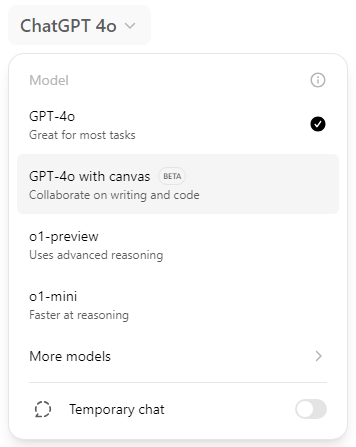
- Escolha o modelo de tela. No ChatGPT, clique no menu suspenso no canto superior esquerdo da página e selecione “GPT-4o com tela”.

- Insira um prompt. Conforme mencionado anteriormente, para que o canvas seja ativado, o prompt deve solicitar um conteúdo específico. É bom começar com uma frase como “escrever uma postagem no blog” ou “criar um e-mail” e depois elaborar sobre o que você deseja que seja esse conteúdo.
- Comece a editar. Depois que o ChatGPT abrir a interface do canvas e gerar uma resposta, você poderá começar a editar o conteúdo usando todos os recursos listados na seção anterior.
Um exemplo de tela em ação
Para ilustrar os recursos e etapas listados anteriormente nesta página, vamos ver um exemplo de como seria criar um conteúdo no canvas. Para fins deste exemplo, digamos que eu queira criar uma breve postagem no blog sobre como lidar com uma infestação de moscas-das-frutas.
Depois de entrar no ChatGPT e selecionar o modelo correto, começarei inserindo meu prompt:
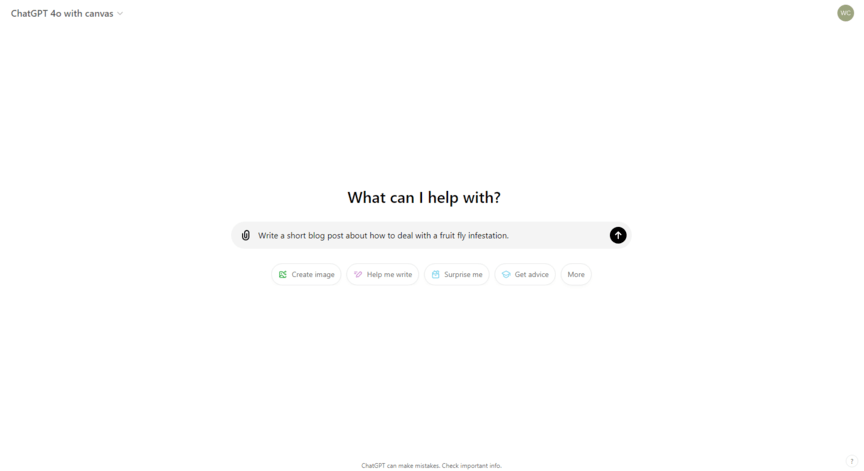
Depois de fazer isso, o ChatGPT irá gerar uma postagem no blog e mudar para a interface do canvas automaticamente.
Ao ler a postagem, decido que quero usar uma linguagem mais profissional. A maneira mais fácil de fazer isso é passar o mouse sobre o botão no canto inferior direito e selecionar “Nível de leitura”, momento em que movo para o nível universitário:
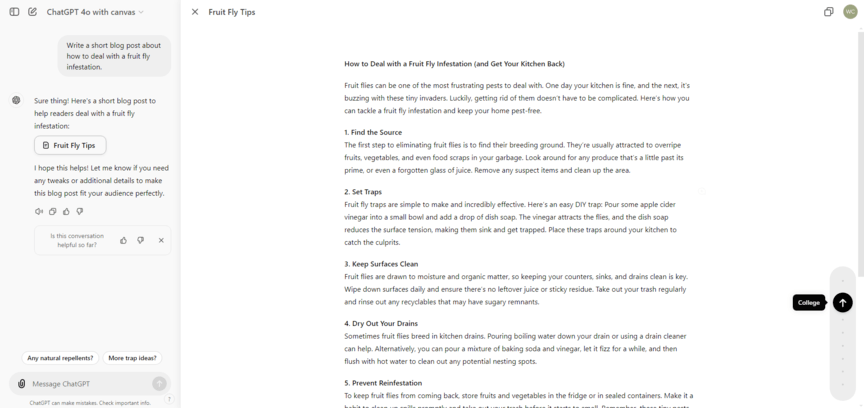
Embora esteja feliz com o novo estilo de linguagem, agora sinto que a postagem está muito longa – quero algo que as pessoas possam ler em um ou dois minutos. Então, volto ao botão no canto e seleciono “Ajustar o comprimento” e, em seguida, movo-o alguns pontos para baixo:

Isso é melhor! Porém, uma pequena coisa que me chama a atenção agora é a última linha, que menciona deixar um comentário. Como meu blog não tem uma seção de comentários, essa linha precisa ser eliminada. Não há necessidade de obrigar o ChatGPT a fazer nada – posso entrar e editá-lo sozinho:
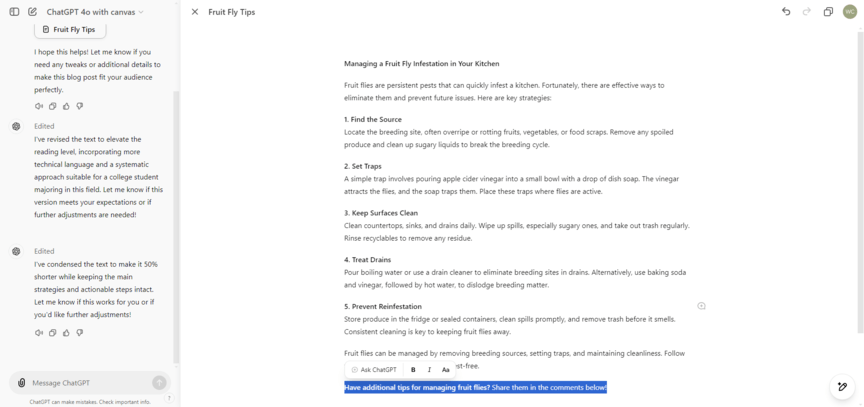
Estou feliz com isso, mas antes de ir, também quero obter uma versão desta postagem do blog para a versão em espanhol do meu site. Então, vou até a barra lateral e peço ao ChatGPT para traduzir para o espanhol:
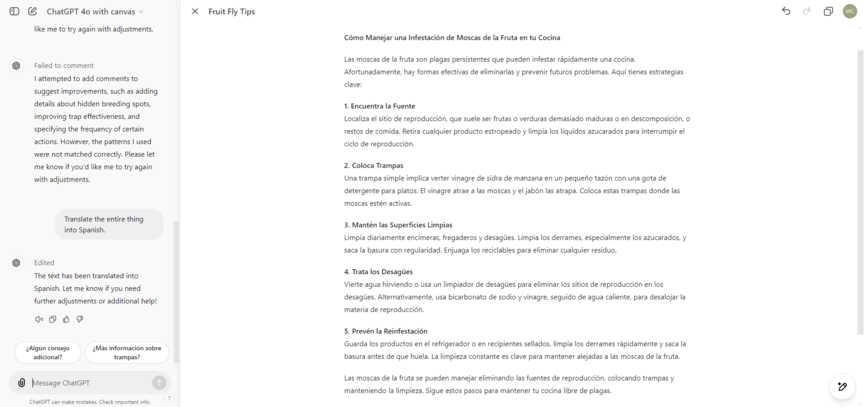
Lá vamos nós! Tudo feito.
Claro, se eu estivesse realmente escrevendo algo com ChatGPT, tenho certeza que investiria mais tempo e esforço nisso. Este foi apenas um exemplo. E você pode usar alguns dos recursos que eu não usei, assim como você pode não use alguns dos recursos que eu fiz. Mas espero que o exemplo acima dê uma ideia de como é usar a ferramenta de tela ChatGPT.
Você deve usar a tela ChatGPT para escrever conteúdo?
A resposta curta é não. Eu sei que usei o canvas apenas para escrever uma postagem no blog no exemplo acima, mas isso foi apenas para mostrar como a ferramenta funciona. No mundo real, não deixe o ChatGPT escrever o conteúdo do seu site para você. Só porque você fez algumas edições em uma peça gerada por IA não significa que você a escreveu.
A questão é que as pessoas não querem ler conteúdo gerado pela IA. Eles querem ler conteúdo de seres humanos reais. É por isso os fóruns são tão populares nos resultados da pesquisa. E nem sequer estamos a entrar no facto de que a IA tem tendência a inventar informações falsas no conteúdo que ele cria.
Dito isso, não há problema em usar o canvas para ajudá-lo a gerar esboços iniciais para o seu conteúdo. Contanto que o produto final seja escrito com suas próprias palavras, o ChatGPT pode funcionar como uma ferramenta útil, e o canvas permite fazer isso de maneira um pouco mais eficaz.
Crie melhor conteúdo de site com MidiaPro
Um bom conteúdo de site não é algo que você possa fabricar no ChatGPT, mesmo que queira. É preciso uma compreensão profunda de coisas como intenção de pesquisa e pesquisa de palavras-chave para desenvolver conteúdo que será classificado nos resultados de pesquisa, direcionará tráfego para seu site e gerará receita. Se você precisar de ajuda para dominar essas coisas, não procure mais, MidiaPro.
Com mais de 5 anos de experiência em marketing digital, sabemos como criar conteúdo atraente que aumentará significativamente seus leads e vendas. A parceria conosco permite que você libere todo o trabalho e, ao mesmo tempo, mantenha controle total sobre sua estratégia de conteúdo.
Interessado em fazer parceria conosco para o nosso serviços de marketing de conteúdo? Basta nos ligar em 21-973221936 ou entre em contato conosco on-line hoje!
FAQ sobre a Tela ChatGPT
1. O que é a Tela ChatGPT?
A Tela ChatGPT é uma nova interface que adiciona recursos interativos à versão básica do ChatGPT. Permite aos usuários editar o texto gerado, solicitar edições específicas e ajustar o conteúdo conforme necessário.
2. Para que posso usar a Tela ChatGPT?
A Tela ChatGPT é ideal para criar uma variedade de conteúdo escrito, como postagens de blog, e-mails, postagens em mídias sociais, código do site e mais. É recomendado para conteúdo que será compartilhado com outras pessoas.
3. Quais são os recursos da Tela ChatGPT?
A Tela ChatGPT oferece recursos como edição direta do texto, sugestão de edições, ajuste de comprimento, nível de leitura, polimento final, adição de emoticons e a capacidade de solicitar outras edições diretamente ao ChatGPT.
4. Como usar a Tela ChatGPT?
Para utilizar a Tela ChatGPT, é necessário ter uma conta ChatGPT Plus e selecionar o modelo de tela adequado. Em seguida, insira um prompt específico, comece a editar o conteúdo gerado e utilize os recursos disponíveis para ajustar o texto conforme desejado.
5. Devo usar a Tela ChatGPT para escrever conteúdo?
Embora a Tela ChatGPT possa ser útil para gerar esboços iniciais de conteúdo, é importante lembrar que o conteúdo final deve ser escrito por seres humanos reais. A IA pode auxiliar no processo, mas é essencial garantir que o conteúdo final seja autêntico e escrito com suas próprias palavras.