

Se você tem uma estratégia de marketing na Internet, sabe a importância de adicionar regularmente conteúdo original ao seu site. Mas você integra regularmente gráficos em seu conteúdo? Do contrário, não será tão interessante quanto poderia ser e você estará perdendo a oportunidade de envolver os visitantes e aumentar o tempo que eles passam em seu site. Se você não tem uma equipe de design interna ou colegas de trabalho com experiência em design, você pode pensar que gráficos personalizados não são uma opção – mas é aí que Canva Junto com este blog, também criamos um vídeo com algumas dicas de design (veja abaixo) e um PowerPoint, que você encontra na segunda metade do post, para explicar visualmente cada um dos nossos tópicos de discussão.
O que é Canva?
Canva é uma ferramenta online que facilita a criação de gráficos personalizados para praticamente qualquer pessoa. Sua interface amigável oferece muitas opções para criar gráficos para o seu site, sem a necessidade de nenhuma experiência em design.  Eles oferecem modelos pré-fabricados para diversos fins, incluindo mídias sociais, apresentações, pôsteres, e-mail e gráficos de blog, só para citar alguns. Ele também permite que você selecione as dimensões exatas de sua tela se estiver fazendo um gráfico do zero, usando medidas em polegadas, milímetros ou pixels. Se você não está familiarizado com o Canva, continue lendo para obter uma visão geral básica de como usá-lo para criar designs a partir de modelos pré-fabricados e do zero. E se você já tem alguma experiência com a plataforma, role para baixo para ver algumas dicas específicas para deixar seus designs mais profissionais.
Projetos pré-fabricados
Os designs pré-fabricados do Canva facilitam a criação rápida de gráficos para o seu site e outras campanhas online. Esses modelos já estão organizados, mas personalizáveis para se adequar ao esquema de cores, fontes e marca do seu site. Ao selecionar um design predefinido, você poderá editar a cor de cada elemento do design e a fonte do texto incluído. Depois, você pode editar o texto para incluir seu próprio conteúdo. 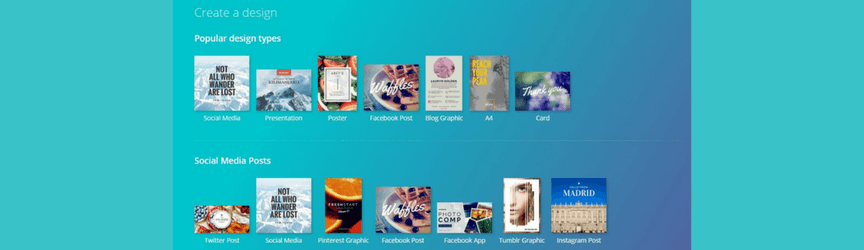 Você pode mover e excluir qualquer um dos elementos do modelo para atender às suas necessidades e pode até alterar a opacidade dos elementos para adicionar brilho extra ao design. O processo fácil de usar permite que você adicione e retire qualquer design tanto quanto você escolher – oferecendo muitas oportunidades de personalização ao começar com o “esqueleto” inicial.
Projetos personalizados
Se você estiver pronto para criar um design sem qualquer ajuda, poderá criar uma tela de qualquer tamanho que desejar e começar a trabalhar. O painel de navegação à esquerda da tela possui uma infinidade de comandos diferentes que permitem criar qualquer visão que você possa imaginar.
Procurar
A guia de pesquisa permite que você pesquise a extensa coleção de fotografias e ilustrações do Canva para encontrar os recursos visuais perfeitos para o seu design. A maioria deles é gratuita, mas alguns custam US$ 1. Por um preço modesto, a maioria dessas ilustrações pode ser editada em qualquer cor que você escolher.
Layouts
A aba de layouts é ótima para organizar fotos em um design. Eles mantêm suas fotos espaçadas uniformemente e as organizam de maneira cortada para caber no tamanho de tela escolhido.
Elementos
A guia de elementos é o pau para toda obra do Canva. 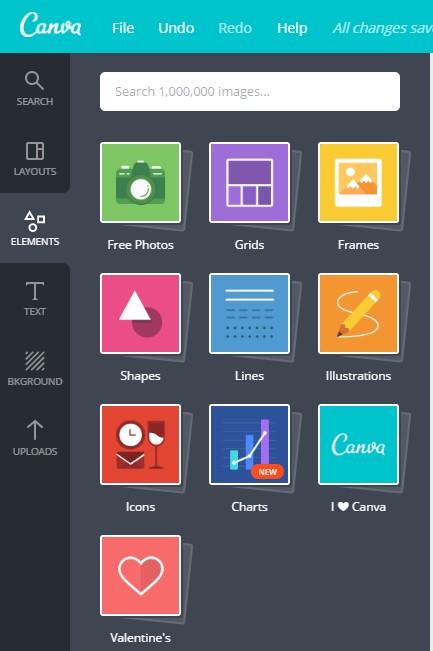 Esta guia contém tudo que você precisa para criar o gráfico mais exclusivo para seu site e outras campanhas. As categorias na guia de elementos incluem fotos gratuitas, grades, molduras, formas, linhas, ilustrações, ícones, gráficos, “Eu amo o Canva” e geralmente uma categoria sazonal.
A guia de fotos gratuitas é exatamente o que parece: uma coleção de fotos gratuitas que você pode pesquisar por assunto. A categoria de grades é muito parecida com a guia de layout, pois você pode usá-la para organizar suas fotos em um design. Você pode controlar o espaçamento e a cor das linhas que espaçam suas fotos, e há mais de 90 designs de grade para você escolher.
A categoria molduras permite que você escolha uma moldura para o seu design na cor que desejar. Há de tudo, desde sobreposições descoladas até molduras que cortam sua imagem em pedaços e, claro, apenas sua moldura padrão.
O Shapes oferece praticamente todas as formas existentes para levar seu design ao próximo nível. Você pode ajustar o tamanho de cada forma para caber na tela, diminuir a opacidade e usá-la como uma sobreposição ou usar os contornos da forma para adicionar um pouco de diversão ao seu design. Você pode redimensionar cada forma e torná-la da cor que achar melhor. 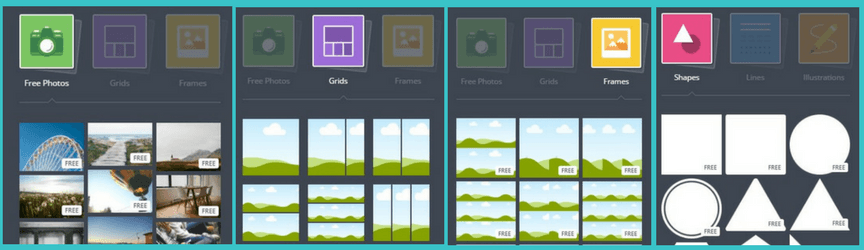 As linhas permitem separar elementos em uma página, sublinhar elementos importantes ou adicionar uma borda nas laterais do seu design.
A enorme seleção de estilos de linha do Canva permite que você crie praticamente qualquer visão que possa imaginar e você pode alterar a cor e o comprimento de todos eles. A guia de ilustrações fornece pequenos gráficos que você pode usar para dar vida ao seu gráfico personalizado.
Basta pesquisar o que procura e o Canva provavelmente terá uma versão ilustrada! Para muitas das ilustrações, você também pode alterar as cores para adequá-las ao seu esquema de cores específico. Os ícones são versões simplificadas de ilustrações e oferecem contornos de formas familiares.
Todos eles podem ser dimensionados de acordo com suas dimensões específicas e a cor também é personalizável. Os gráficos são uma ótima maneira de ilustrar estatísticas ou descobertas relacionadas ao seu tópico. Você pode selecionar um gráfico da ampla seleção oferecida, incluindo gráficos de barras, gráficos de linhas, gráficos de pizza e diagramas de Venn. Para gráficos que exigem valores numéricos, como gráficos de barras, você pode nomear cada barra e editar os valores para ilustrar os números exatos que deseja compartilhar. 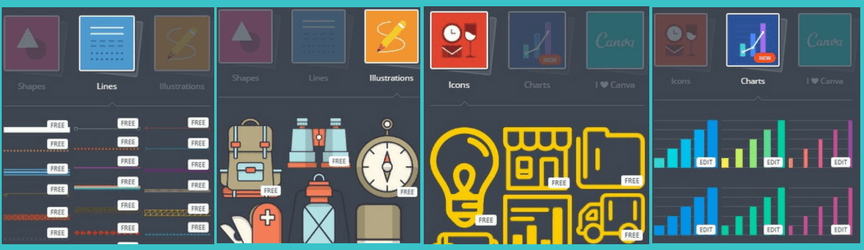 A aba “Eu amo o Canva” inclui todos os logotipos do Canva, se você optar por colocar um em seu gráfico. Em épocas especiais do ano, o Canva também oferece uma aba sazonal para criar gráficos de feriados. A guia inclui ícones, ilustrações, fotos, bordas e texto adequados ao feriado específico.
Texto
A guia de texto é autoexplicativa e oferece uma longa lista de designs de texto personalizáveis. Os designs podem organizar seu texto em um quadrado, envolvê-lo em um círculo listrado ou pendurá-lo em uma etiqueta de compras. Se você está procurando apenas uma caixa de texto simples, o Canva também oferece isso. Você pode editar o tamanho, a cor, o espaçamento e a justificação do texto e pode criar títulos, subtítulos ou “um pouco de corpo de texto”.
Fundo
A guia de plano de fundo permite que você escolha entre uma grande seleção de planos de fundo padronizados cuja cor pode ser alterada ou selecione um plano de fundo de cor sólida.
Envios
A guia de uploads é onde você pode acessar as fotos que carregou no Canva. Quer você carregue uma captura de tela que deseja usar em um design ou uma foto que você mesmo tirou, você pode encontrar todas elas na guia de uploads.
Faça seus designs parecerem profissionais
Embora o Canva facilite a criação de gráficos em questão de minutos, você deve reservar um tempo para fazer com que cada um pareça alinhado com a marca da sua empresa. Aqui estão algumas estratégias principais que garantirão que seus designs tenham uma aparência limpa e profissional:
Limite sua paleta de cores
Quando você está começando a projetar um gráfico, você pode querer incluir o máximo possível de opções de cores. Você pode tentar escolher seus favoritos ou usar uma combinação de cores para criar o visual perfeito. No entanto, você deve tentar limitar ao máximo sua paleta de cores. Ele mantém seu design limpo, simples e menos disperso para os visualizadores. Ao escolher uma paleta de cores para seus gráficos, você também deve tentar manter as cores da sua marca e ser consistente com ela na maioria dos seus designs.
Use uma fonte
Ao criar um design composto principalmente de texto, você deve manter a fonte consistente. Embora possa ser apropriado alterar a fonte do título para destacá-lo, na maioria das vezes, colocar em negrito um título que tenha a mesma fonte do corpo do texto é suficiente para diferenciá-lo. Ao usar fontes diferentes em excesso, você corre o risco de fazer com que seu design pareça muito ocupado ou pouco profissional.
Não se esqueça do espaço em branco
O espaço em branco é um dos elementos de design mais subestimados. Para caber todos os seus elementos de design em um espaço pequeno, muitos usuários irão aglomerar seus elementos. Mas para que os espectadores aproveitem ao máximo seus gráficos, é crucial que você deixe espaço em branco suficiente para que seus elementos possam respirar. Você precisa ter certeza de que seus elementos são grandes o suficiente para serem lidos corretamente, mas também permitir bastante espaço ao redor de cada um.
Preencha o plano de fundo do seu design
Se você estiver usando uma foto como plano de fundo para um design, certifique-se de esticá-la por toda a tela. Isso cria um plano de fundo coeso que é muito mais fácil para os espectadores lerem e compreenderem.
Utilize grades
A função de grade existe por um motivo – para ajudá-lo a organizar suas fotos, para que você não precise fazer isso. Se você estiver usando várias fotos em um gráfico, evite organizá-las em ângulos ou umas sobre as outras. Em vez disso, use a função de grade para espaçá-los adequadamente.
FAQ sobre Canva
Pergunta 1: O que é Canva?
Canva é uma ferramenta online que facilita a criação de gráficos personalizados para praticamente qualquer pessoa.
Pergunta 2: Como funcionam os projetos pré-fabricados no Canva?
Os designs pré-fabricados do Canva facilitam a criação rápida de gráficos personalizados para o seu site e outras campanhas online.
Pergunta 3: Como criar projetos personalizados no Canva?
Se você estiver pronto para criar um design sem ajuda, poderá começar um projeto personalizado de qualquer tamanho que desejar.
Pergunta 4: Quais são as principais funcionalidades da guia de elementos no Canva?
A guia de elementos do Canva oferece uma ampla variedade de recursos visuais para a criação de designs personalizados, incluindo fotos gratuitas, grades, molduras, formas, linhas, ilustrações, ícones e gráficos.
Pergunta 5: Como garantir que seus designs pareçam profissionais no Canva?
Para garantir que seus designs no Canva pareçam profissionais, é essencial limitar sua paleta de cores, usar uma fonte consistente, não se esquecer do espaço em branco, preencher o plano de fundo do design e utilizar grades para organizar os elementos.