
Visualização
Aqui está o design do pôster de anúncio que criaremos. Isso também pode ser usado online para anúncios de banner. 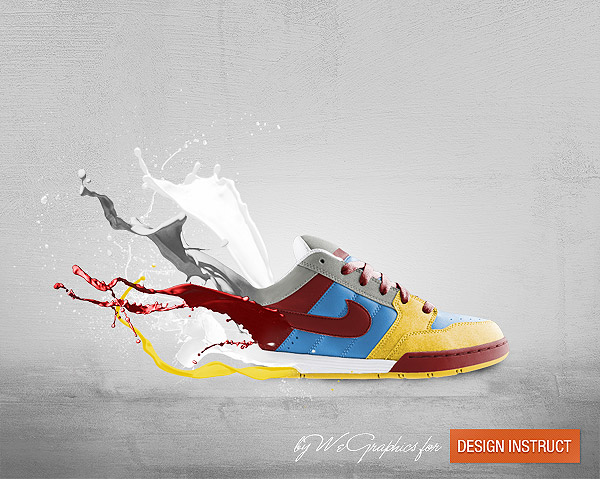
Recursos do tutorial
Etapa 1: Preparando o Produto
Para este tutorial, escolhi o clássico tênis Nike. Você pode usar qualquer tipo de imagem de produto e criar os mesmos efeitos. Se você quiser trabalhar com uma imagem semelhante, acesse o NikeiD e crie seu próprio par de sapatos para aparecer em seu pôster, ou você pode até usar seus tênis favoritos. 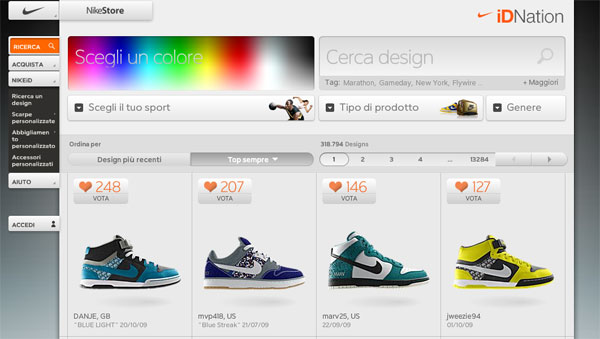 Depois de decidir o tema do design do pôster (ou seja, qual sapato ou produto você apresentará), use a Ferramenta Caneta (P) no modo Caminhos para selecionar as bordas do sapato. Pressione Ctrl/Cmd + Enter para fazer uma seleção (ou, na sua tela, clique com o botão direito dentro do caminho e escolha Fazer Seleção no menu que aparece), inverta a seleção (Selecionar > Inverso) e pressione Excluir para remover seu fundo. Este processo deve isolar e preparar nosso assunto para o anúncio de nosso produto.
Etapa 2: crie um novo documento do Photoshop e coloque o assunto
Crie um novo documento (Ctrl/Cmd + N) no Photoshop. O meu tem 1000x800px com fundo branco. Assim que seu novo PSD for criado, cole no sapato. 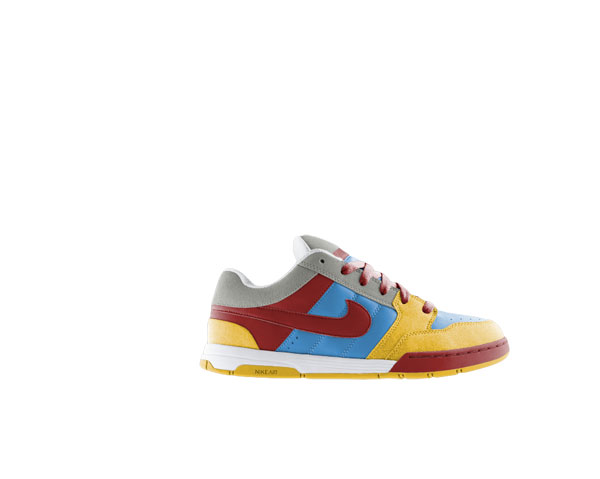
Etapa 3: adicione a textura de fundo
O foco do nosso trabalho é o produto (o sapato); é por isso que criaremos um fundo suave e discreto com o objetivo de fazer com que a peça se concentre no assunto. Baixe o Grunge Grab Bag: Texture Pack (usei o Grunge Grab Bag Texture 02) e abra-o no Photoshop (Arquivos > Abrir). Pressione Ctrl/Cmd + T para ativar o comando Free Transform e reduzir o tamanho da imagem da textura grunge para caber em nossa tela. Coloque a camada da textura entre a camada do sapato e a camada branca padrão do Photoshop Background. 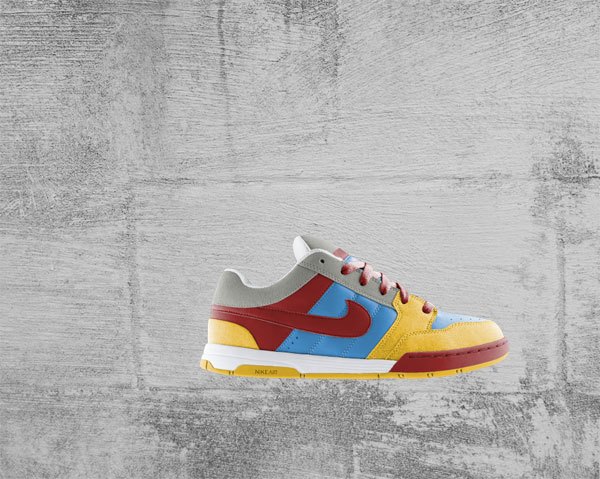
Etapa 4: aprimore a textura do fundo
Remova a saturação da textura selecionando sua camada no Painel de Camadas e pressionando Shift + Ctrl/Cmd + U (ou escolhendo Imagem > Ajustes > Dessaturar). Depois de dessaturar a textura, mude o Blend Mode da sua camada para Overlay. O fundo agora ficará completamente branco porque está sobreposto à camada de fundo branca, mas não se preocupe: corrigiremos isso usando opções de mesclagem. Clique com o botão direito na camada Plano de fundo no painel Camadas e selecione Opções de mesclagem. A janela de diálogo Estilos de camada aparecerá. Aqui, adicione uma sobreposição de cores cinza (#b5b5b5). 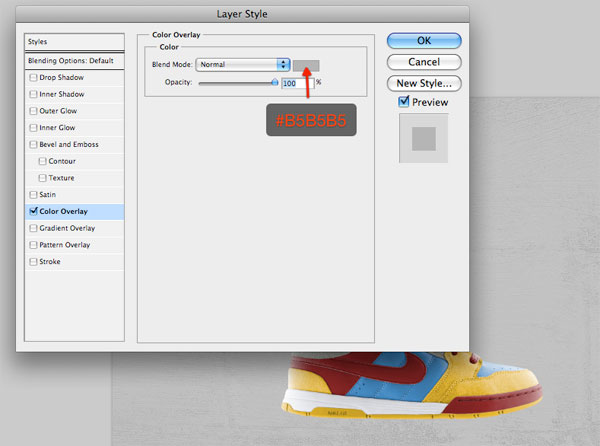 Depois de adicionar o estilo de camada Color Overlay, reduza a opacidade da camada de textura para cerca de 30%. Dica: Ao redimensionar uma textura, muitos pequenos detalhes serão perdidos. Para aprimorar os detalhes da sua textura, você pode usar o filtro Nitidez (Filtro > Nitidez > Nitidez) se desejar.
Etapa 5: crie o piso
Agora que temos um belo fundo sujo, vamos criar o chão para o nosso assunto. Duplique a camada de textura clicando com o botão direito em sua camada no Painel de Camadas e escolhendo Duplicar Camada no menu que aparece. Como o Blend Mode da camada de textura original está definido como Overlay, precisamos definir o Blend Mode da camada duplicada de volta para Normal. Depois, pressione Ctrl/Cmd + T para ativar Free Transform e arraste para baixo o controle de transformação superior central para reduzir a altura da textura como se a estivéssemos comprimindo – desta forma, estamos criando a ideia de perspectiva. 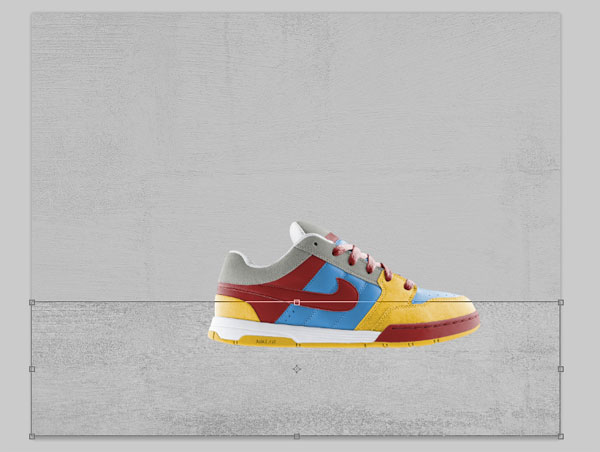 Em seguida, pegue a Ferramenta Burn (O) no Painel de Ferramentas para escurecer partes do chão; em particular, queremos escurecer os cantos inferiores.
 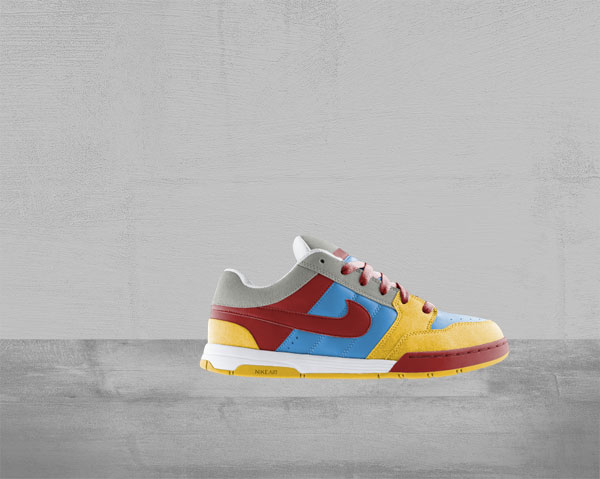 O piso ainda é muito proeminente – queremos que fique mais mesclado com o fundo texturizado. Desta forma, damos profundidade à imagem e o chão parece menos perturbador. Use a Ferramenta Eraser (E) para remover o horizonte superior (a borda superior do chão). Escolha um pincel grande e macio com Dureza de 0% para sua Ferramenta Borracha. Dica: Se preferir, use uma máscara de camada e um pincel preto na camada do piso para obter o mesmo resultado. Para completar o piso, crie uma nova camada em cima dele, selecione um pincel preto, grande e macio e pinte nos cantos para escurecê-los. Depois, reduza a Opacidade desta camada para 10%. O objetivo desta etapa é direcionar a atenção do espectador para o centro da tela onde colocamos o produto.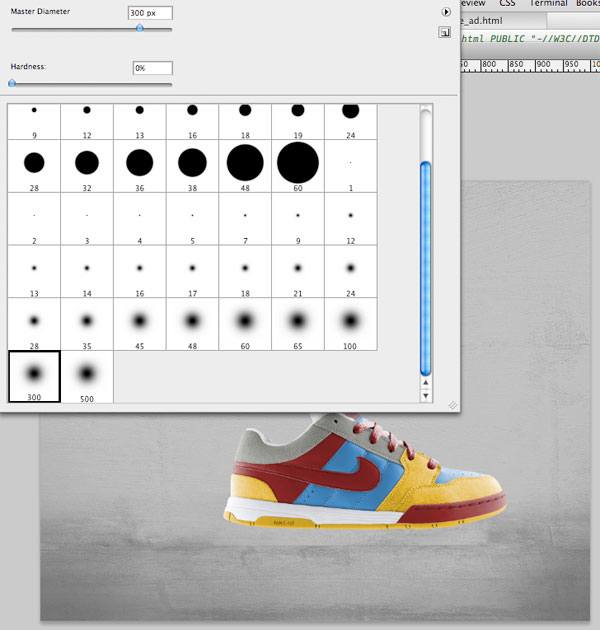
Etapa 6: crie um efeito de luz atrás do sapato
O fundo está quase completo. O último toque é um efeito de luz atrás do calçado. Tenho o hábito de realçar assuntos com efeitos de luz – é uma forma de embelezar o produto e chamar ainda mais atenção para ele. Não se esqueça que o objetivo de um cartaz publicitário é vender, por isso temos que fazer o nosso melhor para aumentar o desejo do cliente em comprá-lo. Mesmo apenas alguns detalhes podem fazer a diferença entre eles parecerem mais longos ou desviarem o olhar rapidamente. Para o efeito de luz, comece criando uma nova camada imediatamente acima das camadas de fundo. Em seguida, use um pincel grande e macio e clique uma vez na tela com a Ferramenta Pincel (B) para criar o efeito de luz. 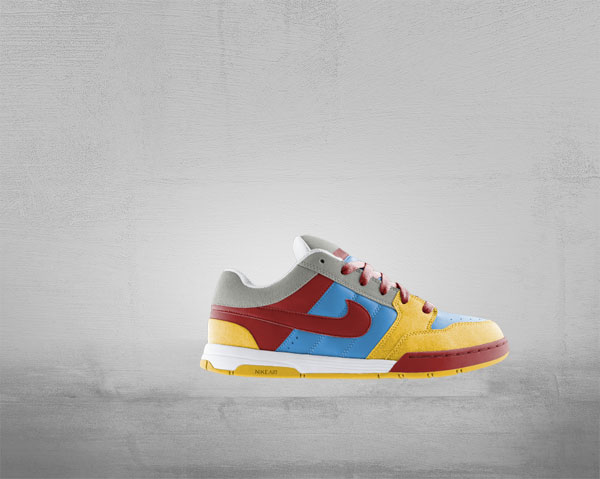
Etapa 7: Crie um efeito de “tinta tóxica”
Agora iremos integrar efeitos de pintura em nossa composição. Vamos colocá-los na parte de trás do sapato, fazendo parecer que a tinta está derretendo o sapato (daí “tinta tóxica”). Para alcançar esse resultado, precisamos determinar quais cores usar amostrando partes do sapato com a Ferramenta Conta-gotas (I) e também temos que brincar com suas cores para combinar com as cores do sapato. 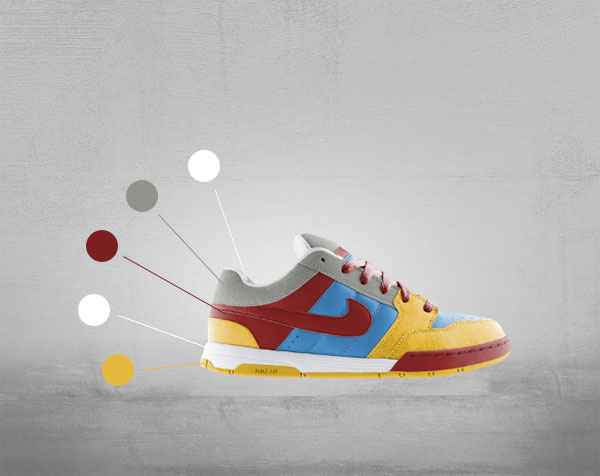 Para este efeito, você precisará baixar o Pacote de lançamento de tinta da Milícia da Mídia. Vamos começar pela sola do sapato (a área amarela). A melhor opção seria encontrar um efeito de pintura com uma forma simples orientada horizontalmente. Este (que faz parte do Paint Tossing Pack) é perfeito para as nossas necessidades: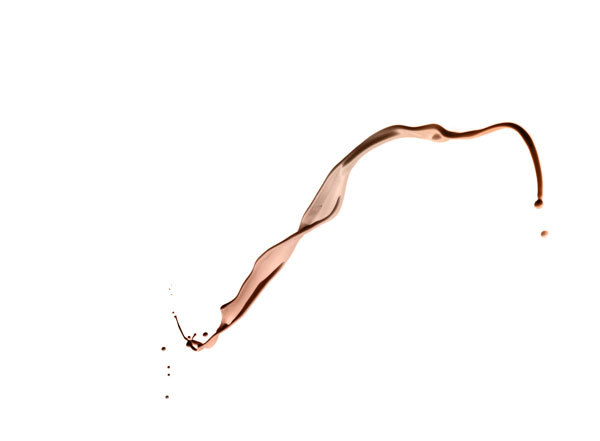
Prepare a forma de tinta amarela
Abra esta textura no Photoshop e clique duas vezes na camada de fundo branca padrão para desbloqueá-la. Pegue a ferramenta Magic Wand (W), selecione a área branca clicando em uma área branca na tela (que deve selecionar automaticamente todas as áreas brancas) e pressione Delete para remover o fundo. Arraste a forma preparada para a tela principal. 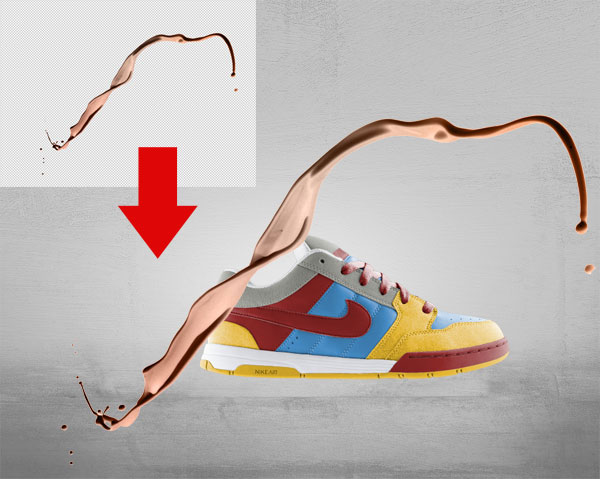 Ative o comando Free Transform (Ctrl/Cmd + T) para girar e redimensionar a forma da pintura. Posicione-o na sola amarela do sapato.
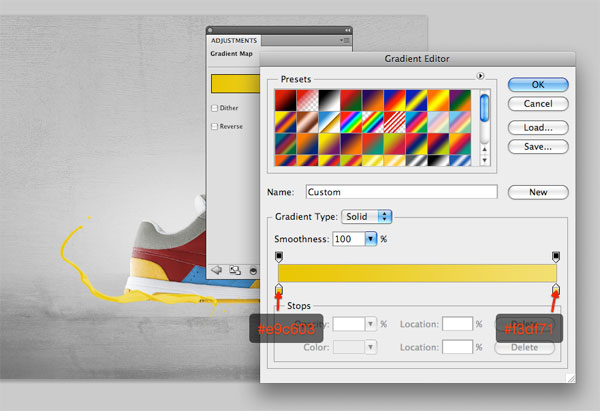
 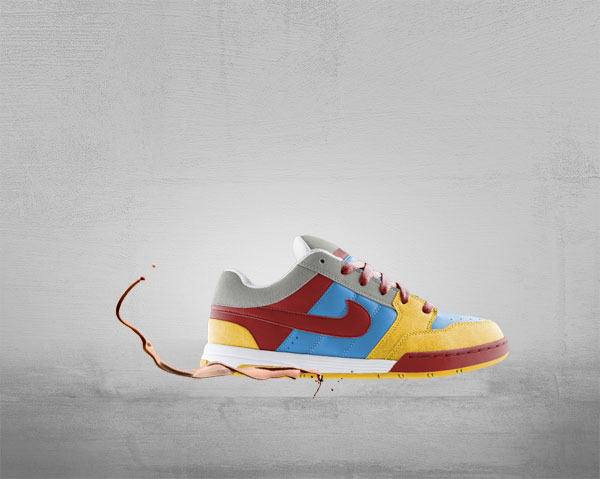 Agora temos que deixar o formato da tinta amarelo; usaremos duas camadas de ajuste para isso. Com a camada de forma de pintura como camada ativa no Painel de Camadas, escolha Camada > Nova Camada de Ajuste > Mapa de Gradiente. Para afetar apenas a pintura (e não todas as camadas que estão abaixo da camada de ajuste do Mapa de Gradiente), crie uma máscara de corte (Camada > Criar máscara de corte) na camada de ajuste. Defina um gradiente de cor indo de um amarelo escuro (#e9c603) para um mais claro (#f3df71).
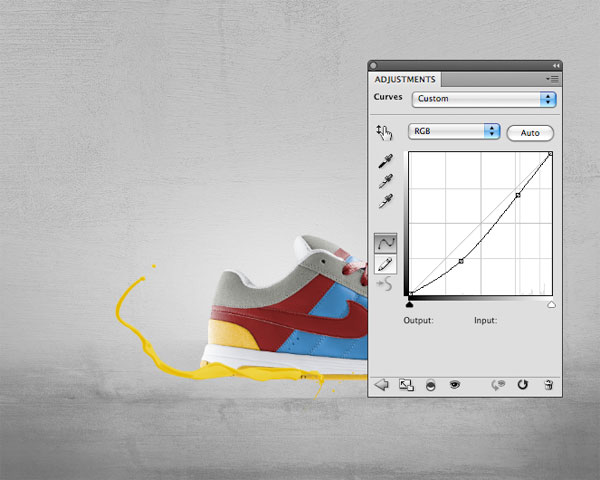
  A cor da tinta ainda está muito clara, então use uma camada de ajuste de Curvas (Camada > Nova Camada de Ajuste > Curvas) para escurecê-la um pouco para que combine com a cor amarela da sola do sapato.
  Por fim, crie uma máscara de camada na forma da tinta, pegue um pincel macio e preto e use a Ferramenta Pincel (B) para apagar uma pequena área no lado direito da forma da tinta para que pareça pertencer ao sapato.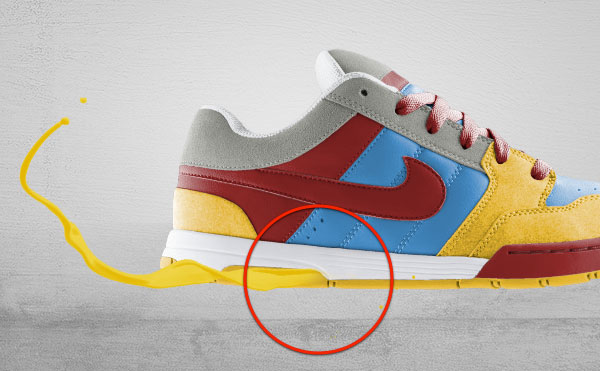
Tinta Branca Inferior
Outros efeitos de “tinta tóxica” são criados usando o mesmo método, mas aplicando diferentes camadas de ajuste. Para a forma de tinta branca, apliquei uma camada de ajuste Preto e Branco para dessaturar a forma e uma camada de ajuste Mapa de Gradiente indo de cinza claro (#d7d7d7) para branco (#ffffff) para colori-la. 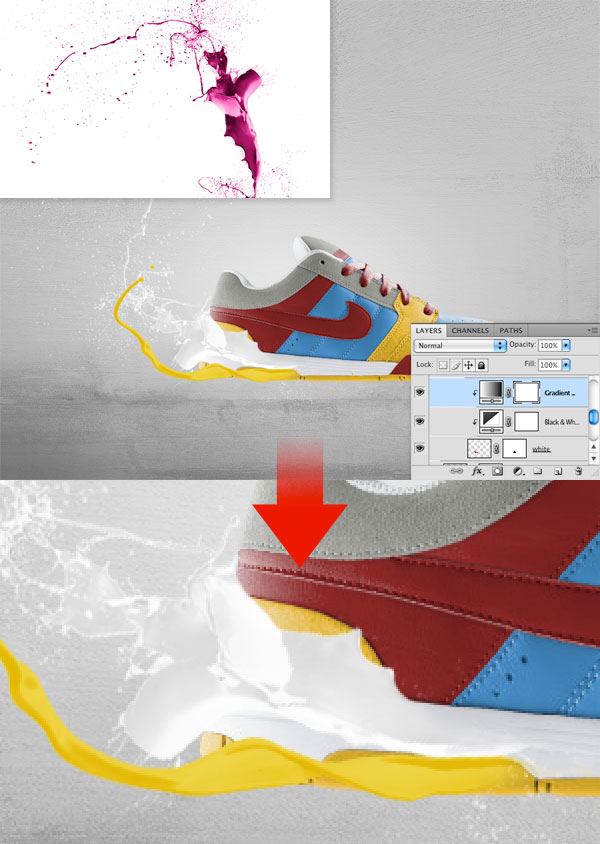
Tinta Vermelha
Para a tinta vermelha, escolhi uma forma de tinta vermelha do pacote Paint Tossing que é girada horizontalmente com Free Transform. Para escurecer a cor, apliquei uma camada de ajuste de Curvas. 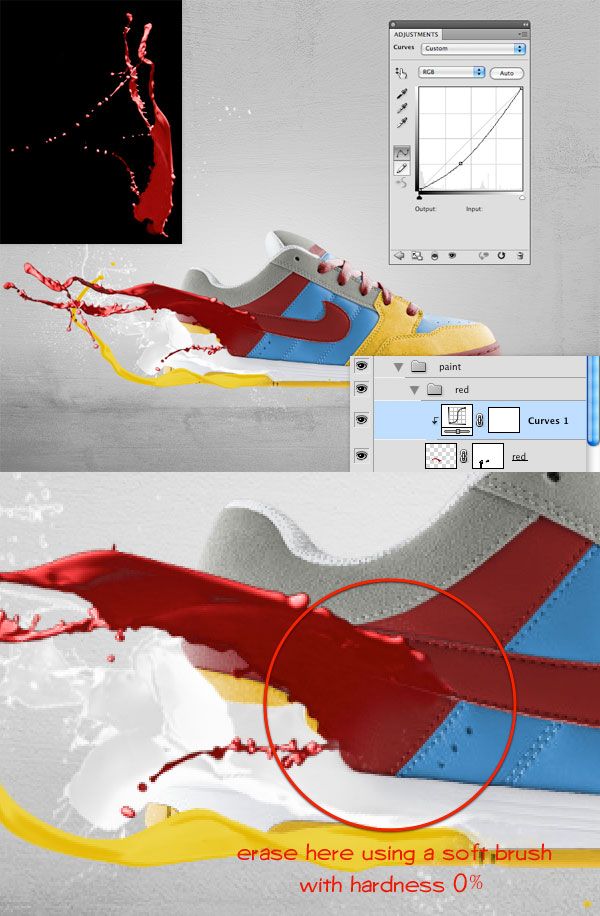
Tinta Cinza
Para a tinta cinza, aumentei seu brilho para 70 usando uma camada de ajuste de Brilho/Contraste (Camada > Nova Camada de Ajuste > Brilho/Contraste). Em segundo lugar, adicionei uma camada de ajuste Gradient Map que vai de um cinza escuro (#525252) para um cinza mais claro (#e6e6e6). 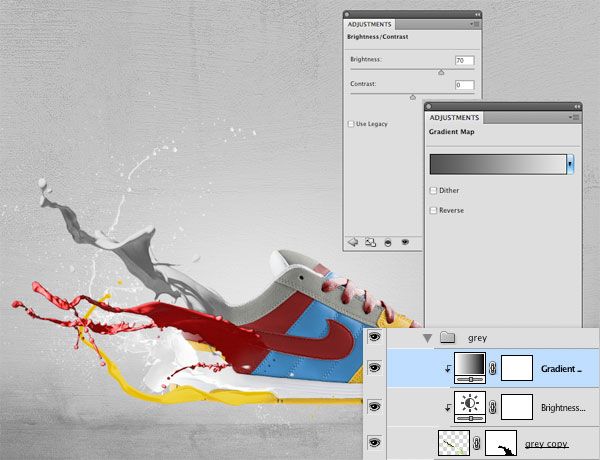
Tinta branca superior
Finalmente, para o último efeito de pintura, apliquei a mesma camada de ajuste usada para Bottom White Paint. 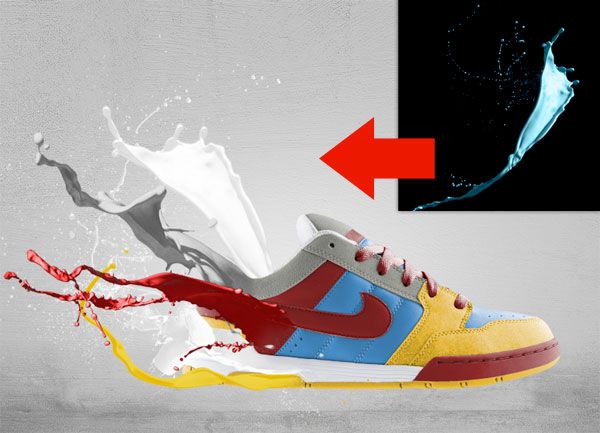
Etapa 8: refine e aprimore o sapato com uma máscara de camada
Selecione a camada do sapato e crie uma máscara de camada clicando no botão Adicionar máscara de camada na parte inferior do painel Camadas. Depois que a máscara for criada, você pode usar um pincel macio e preto para a Ferramenta Pincel (B) para apagar partes do sapato sem perder nenhum pixel (o que é ótimo se você quiser modificar seu trabalho, voltar ao estado original ou se cometer um erro – basta excluir a máscara de camada). Isso criará a ilusão de que as tintas estão continuamente conectadas ao sapato. 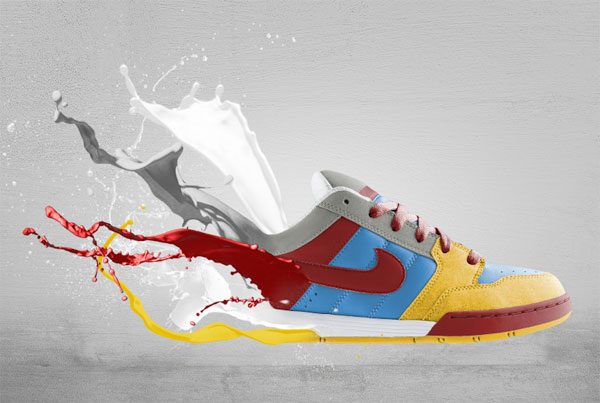
Etapa 9: adicione sombras ao sapato
Crie uma nova camada abaixo da camada do sapato; adicionaremos um efeito de sombra suave para o sapato nesta camada. A melhor maneira é pegar um pincel macio e preto e pintar a sola do sapato. Depois de pintar as áreas onde estão as sombras, diminua a Opacidade da camada para reduzir o destaque da sombra. Crie mais sombras, mas não use apenas uma única camada para criar sombras. Sugiro criar pontos diferentes em camadas diferentes. Dessa forma, você tem mais controle, pode criar profundidade e ajustar camadas de sombra individuais para produzir resultados interessantes. Por exemplo, você pode reduzir a Opacidade de cada camada em valores diferentes para que a sombra pareça mais realista. 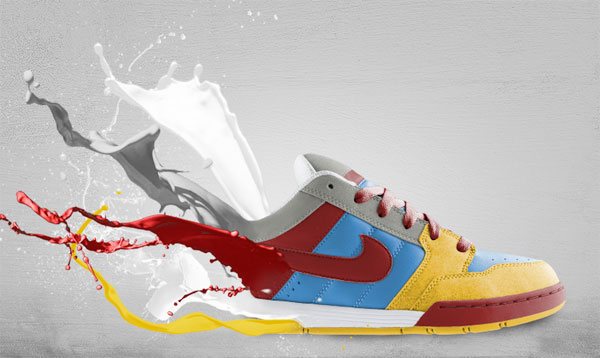
Etapa 10: execute os refinamentos finais
O pôster do anúncio está quase completo. As cores interagem de uma maneira que eu gosto. É simples, mas vívido ao mesmo tempo. Também é direcionado e focado, como precisa ser o design de um anúncio de produto. Observando a composição atual, acho que não há mais nada a mudar. O que podemos fazer melhor, porém, é aumentar os contrastes de cores do pôster. Para fazer isso, crie uma nova camada de ajuste do Mapa de Gradiente acima de todas as outras camadas. Defina um gradiente indo de preto (#000000) para branco (#ffffff) e depois mude o Blend Mode da camada de ajuste para Overlay. Por fim, reduza a Opacidade da camada até ficar satisfeito com os contrastes de cores em sua composição. Insirai um valor de Opacidade de 30%, que parece funcionar bem. 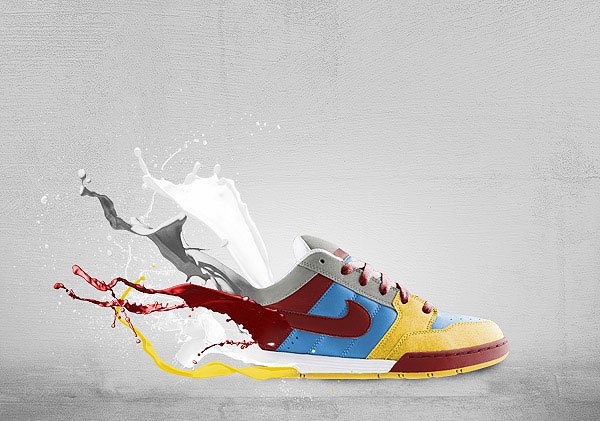 Para estilizá-lo um pouco, acabei de adicionar o logotipo do Design Instruct e um texto cursivo para o nome do meu site (NósGráficos) na parte inferior direita da cena.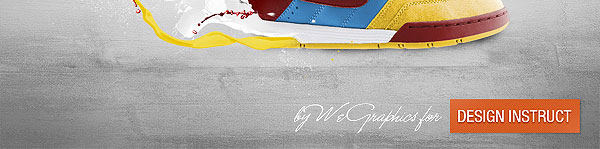
Resumo do tutorial
Neste tutorial de design gráfico do Photoshop, abordamos um método para criar um pôster de anúncio de produto com um leve grunge apresentando um tênis Nike colorido (que você pode substituir por seu próprio produto). Você viu uma maneira de criar um efeito de “tinta tóxica”, técnicas para focar os olhos do espectador no produto, modificando seu entorno, aproveitando as camadas de ajuste e muito mais. Essas habilidades irão ajudá-lo a impressionar seus clientes como web designer. Embora este tutorial seja adaptado para uma edição de calçados, editar imagens como essa é uma habilidade que é ótimo conhecer. Ele pode ser usado para qualquer coisa, desde outdoors até banners on-line para empresas em uma ampla variedade de setores, de hotéis a revendedores de peças de automóveis.
Baixar arquivos fonte do tutorial
Perguntas frequentes sobre Visualização
Como é o design do pôster de anúncio que será criado?
O que representa a imagem incluída no conteúdo?
Qual é o objetivo do design do pôster de anúncio?
Como preparar o produto para a criação do pôster?
Quais recursos são utilizados no tutorial de design?
Este FAQ aborda as perguntas frequentes relacionadas à visualização do design do pôster de anúncio e aos recursos e etapas necessárias para a criação do mesmo.