

Negligenciar a definição de locais de segmentação ou esquecer de estabelecer os locais de segmentação corretos para suas campanhas do Google Ads é uma maneira infalível de eliminar rapidamente seu orçamento diário.
Sem o local de destino, você atrairá menos tráfego do site do que o ideal e usará de forma ineficaz seus gastos com publicidade em clientes em potencial que não têm tanta probabilidade de se transformar em leads qualificados. Se você não especificar um local de segmentação, o Google Ads atribuirá todos os países e regiões à sua campanha por padrão, resultando em desperdício de gastos com publicidade.
Continue lendo para saber mais sobre o local de destino para o Google Ads!
Quer obter informações sobre seu desempenho atual no Google Ads? Obtenha sua auditoria PPC gratuita hoje para descobrir onde você pode melhorar suas campanhas publicitárias!
Questionando a qualidade de suas pequenas e médias empresas Desempenho do PPC?
Obtenha o seu Auditoria PPC GRATUITA do MidiaPro hoje!

Como selecionar suas configurações de localização durante a configuração da campanha
Quando você cria uma nova campanha pela primeira vez, o Google solicitará os locais a serem segmentados. Certifique-se de cuidar primeiro das configurações de localização mais importantes, antes de passar para a segmentação por local granular para o Google Ads.
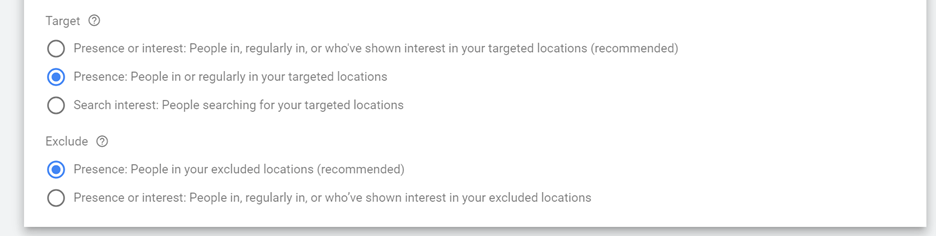
A configuração de segmentação recomendada pelo Google significa que qualquer pessoa que pesquisar um de seus locais de segmentação também estará qualificada para ver seus anúncios. Usar essa configuração coloca você em risco de que seus anúncios sejam exibidos em mais lugares do que o pretendido.
Portanto, minha escolha recomendada é “Presença: pessoas dentro ou regularmente em seus locais de destino”. Essa configuração ajuda você a atrair pessoas nos Estados Unidos ou selecionar áreas com maior probabilidade de comprar seu produto ou serviço.
Em alguns casos, a configuração “recomendada” é uma opção viável, como nestes exemplos:
- Alguém localizado em Boston que está planejando férias em Miami (frequentemente procurando atrações em Miami).
- Uma instituição para idosos pode exibir anúncios para adultos que não moram, mas frequentam uma área específica para visitar seus pais.
Para “Excluir”, a configuração recomendada aqui é segura para uso.
Agora podemos prosseguir para a seleção de nosso local de destino!
Como selecionar as configurações de localização apropriadas para sua campanha
Existem algumas opções para definir locais de destino, então como escolher o caminho certo?
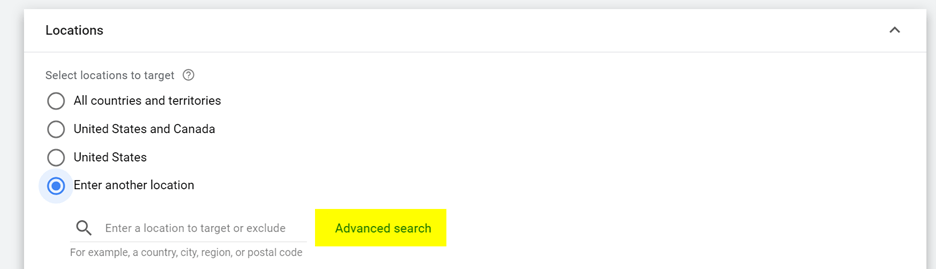
Recomendo usar a “Pesquisa Avançada”, pois oferece mais flexibilidade do que apenas nos Estados Unidos, EUA e Canadá ou em todos os locais.
Opções de segmentação por local variam de vastas áreas, como países, até áreas supergranulares, como códigos postais ou bairros. Aqui está uma lista completa de recursos:
- Aeroporto
- Bairro
- Regiões da cidade
- Distrito Congressional
- País
- Condado
- Distrito
- Município
- Parque nacional
- Vizinhança
- Código postal
- Região
- Estado
- Região de TV (Nielsen DMA)
- Universidade
3 opções de local de segmentação do Google Ads
A segmentação regional do Google Ads oferece três maneiras de selecionar a segmentação regional para suas campanhas: pesquisa manual, por raio e entrada em massa.
Aqui está uma análise dessas três opções:
1. Seleção manual
Você pode ter uma ideia das áreas que deseja atingir, mas também está aberto a ideias adicionais. Nesse caso, selecione o botão “Localização” e digite qualquer área na barra de pesquisa. Ele preencherá automaticamente todos os locais que correspondam à sua pesquisa.
A partir daí, você pode selecionar “Alvo” para incluir esse local na segmentação de sua campanha.
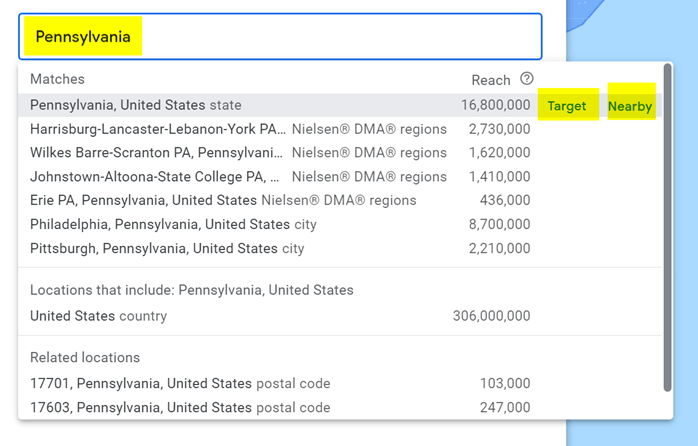
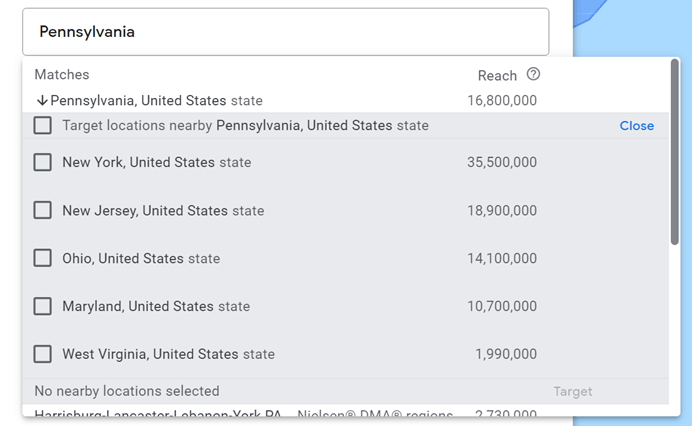
Há também uma opção “próximo”, que ajuda você a localizar locais próximos com base em sua pesquisa. Para usar qualquer um desses locais “próximos”, marque as caixas de seleção à esquerda do local para adicioná-los à sua segmentação.
2. Segmentação por raio
Clique no botão “Raio”. Isso permite que você insira um local ou locais e designe uma distância ao redor do seu ponto de interesse, também conhecido como segmentação por proximidade.
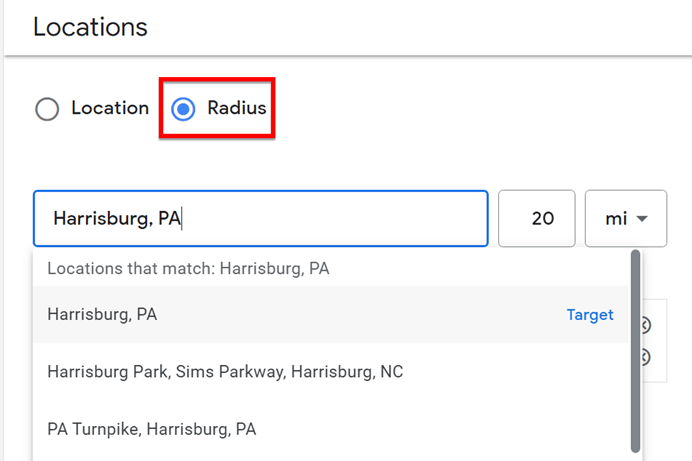
Insira qualquer opção de local na caixa da lista com marcadores de opções de local acima (cidades, códigos postais, estados, etc.). Uma lista é preenchida automaticamente abaixo, correspondendo a quaisquer áreas que correspondam à sua pesquisa inicial.
Escolha os que deseja clicando em “Alvo” à direita do local na lista. Esta seleção se torna o local inicial. Em seguida, determine quanto da área circundante você deseja incluir adicionando um número no campo à direita.
Em seguida, você usará o menu suspenso para selecionar milhas ou quilômetros para finalizar o local e o raio que deseja segmentar. O Google Ads também fornece um gráfico útil com um círculo radial para garantir que você incluiu todos os locais desejados.
Precisa recuar na área? Reduza a quilometragem ou quilômetro inserido inicialmente.
Precisa expandir ainda mais? Basta aumentar a quilometragem ou o valor do quilômetro e observar o raio do mapa se ajustar à área desejada.
Sinta-se à vontade para aumentar ou diminuir o zoom no mapa para ajudar a refinar sua pesquisa. Para finalizar seu local de destino, clique em “Salvar” na parte inferior da tela.
3. Entrada de localização em massa
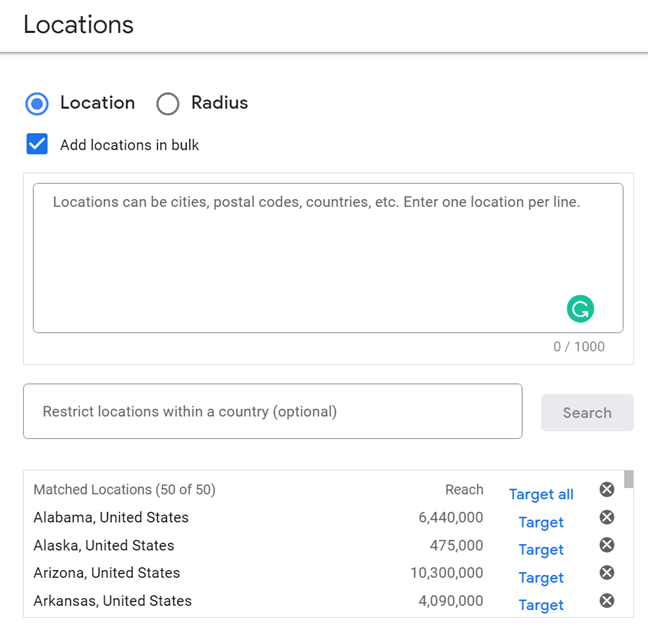
A última opção para adicionar local de destino às suas campanhas é usar o método de entrada em massa. Você pode inserir ou colar uma grande quantidade de áreas pré-determinadas para segmentar ou excluir com esta opção.
A opção em massa só está disponível quando o botão de opção “Local” é selecionado. No momento, não é possível adicionar locais de raio em massa. Para usar a opção de entrada em massa, marque a caixa de seleção “Adicionar locais em massa”.
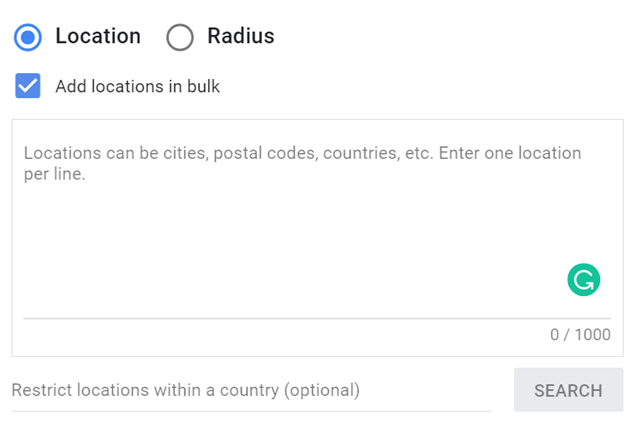
Se você quiser segmentar todos os Estados Unidos, poderá adicionar inicialmente “Estados Unidos” como local e, em seguida, aguardar que os dados de local sejam preenchidos a partir de suas campanhas e otimizar com base no desempenho.
Digamos que você queira começar com determinadas áreas que já sabe que são locais de melhor desempenho para sua empresa. Você pode colar esses estados na caixa de texto para começar a segmentar essas áreas.
Ao inserir uma lista de locais no campo de localização em massa, clique no botão azul “Pesquisar”. Isso traz os “Locais Correspondentes” da sua lista inicial, onde você pode facilmente selecionar “Alvo Todos” ou individualmente “Alvo” locais.
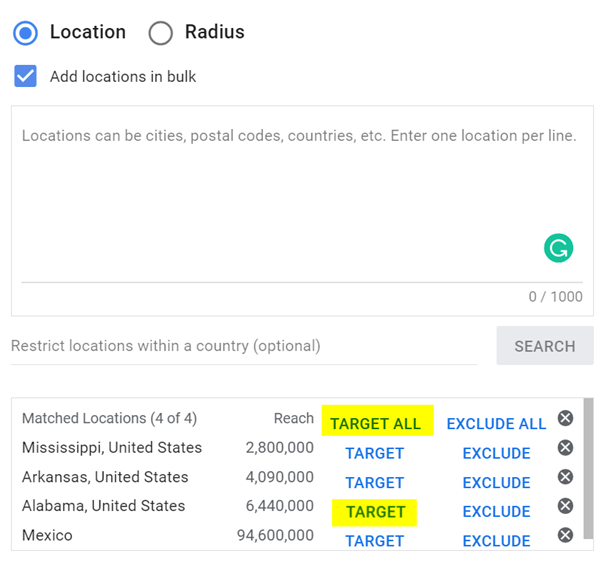
Não tem certeza de como seria essa segmentação? Aqui está um exemplo de local de destino em ação:
- Os estados da área da Nova Inglaterra são importantes para sua campanha, portanto, você segmenta Massachusetts, Connecticut, Rhode Island e outros estados com suas configurações de local de destino.
- Além da Nova Inglaterra, você deseja expandir para estados-alvo no Centro-Oeste. Como resultado, você adiciona estados do Centro-Oeste aos locais de destino e ajusta o valor do lance para ser mais competitivo.
- Para começar, você não deseja incluir nenhum estado da Costa Oeste, então define exclusões para estados como Califórnia, Oregon e Washington.
Dica bônus: Considere seus orçamentos diários e mensais ao selecionar os locais de destino. Selecionar muito grande ou amplo para os locais selecionados pode esticar seu orçamento. É melhor começar onde você está localizado e nas áreas vizinhas e expandir ainda mais se seu orçamento não for totalmente utilizado a cada mês.
Como excluir locais
Enquanto estiver na mesma janela, você também pode adicionar locais em massa que não deseja segmentar. Não deixe a configuração de exclusão padrão do Google que definimos anteriormente em nossa configuração. Você deseja definir suas próprias exclusões para ter controle sobre seu orçamento e sua segmentação.
Insira seus locais na caixa de texto e clique no botão azul de pesquisa para exibir os locais desejados para exclusão. Neste caso, você pode escolher “Excluir tudo” ou “Excluir” por localização.
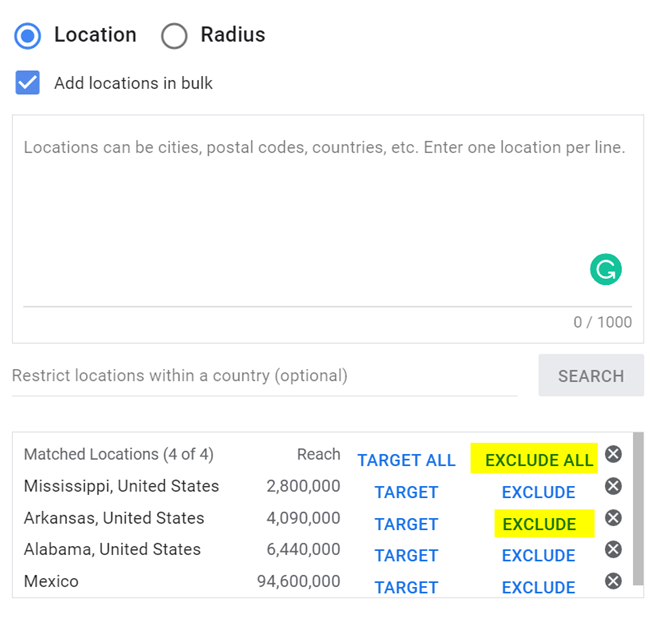
Depois de adicionar e excluir locais, clique no botão azul “Salvar” na parte inferior da página para concluir a configuração do local e você estará pronto para seguir em frente!
Como ver onde seus anúncios aparecem em uma campanha existente
Existem duas maneiras de analisar onde seus anúncios são exibidos.
Locais correspondentes
Vá para “Locais” no menu do lado esquerdo para visualizar seus dados de localização. Há um pequeno menu suspenso no canto superior direito do gráfico. Selecione “Locais correspondentes”.
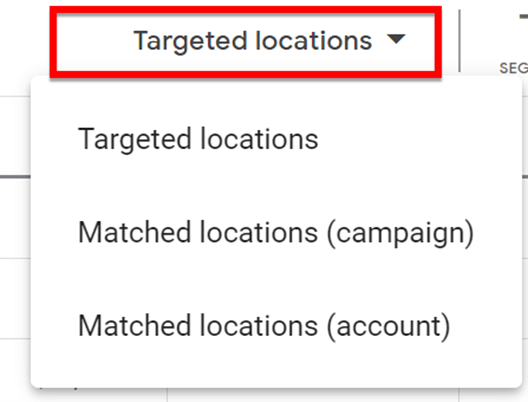
Aqui você pode ver onde pode comparar seu local de destino com o local onde seus anúncios são exibidos. Viu alguma área que você não pretendia? Adicione-os como locais excluídos para evitar que seus anúncios sejam exibidos lá no futuro.
Crie um relatório personalizado
Para criar um relatório personalizado, na parte superior da tela, na barra cinza escura, selecione Relatórios.
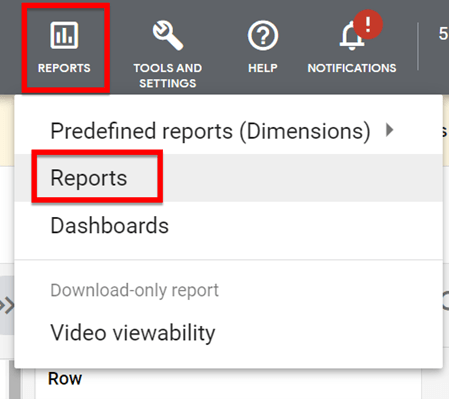
Selecione um estilo de relatório de “tabela” e nomeie seu relatório como “Relatório de localização do usuário”.
Em seguida, crie seu relatório usando os menus suspensos “Métricas e dimensões de pesquisa” no lado direito da página.
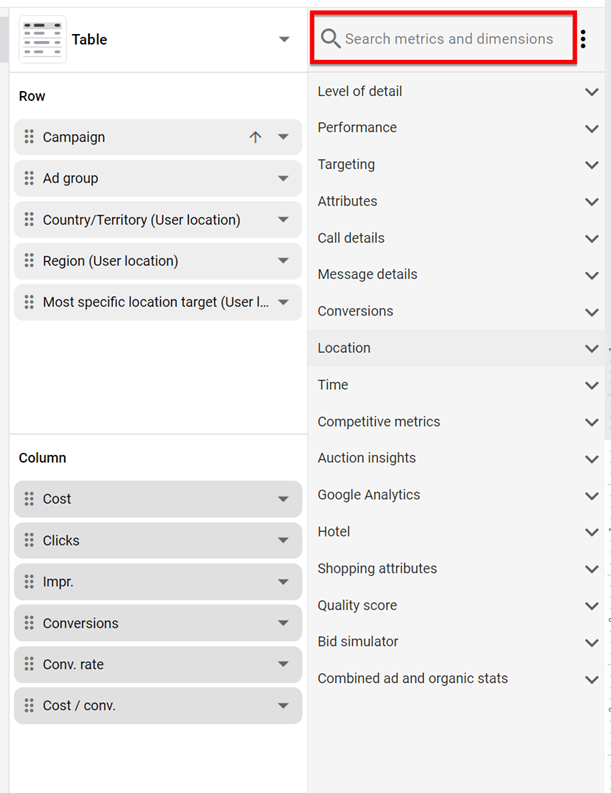
Depois de terminar de extrair as colunas do seu relatório, você deverá obter um relatório semelhante ao mostrado abaixo. Não se esqueça de selecionar o período desejado.
Agora você pode ver facilmente onde seu anúncio é exibido. Com essas informações, você pode:
- Encontre locais para adicionar como negativos/exclusões
- Veja um local com maior conversão ao qual você pode querer adicionar um aumento de lance para se tornar mais competitivo nessa área e gerar mais leads
- Identifique áreas de alta impressão que não geraram cliques em anúncios ou conversões
Como editar locais de uma campanha existente
Para editar locais em uma campanha existente, selecione a campanha que deseja editar e clique nos locais na barra lateral cinza e no ícone de círculo de lápis azul para editar. Em seguida, siga as instruções.
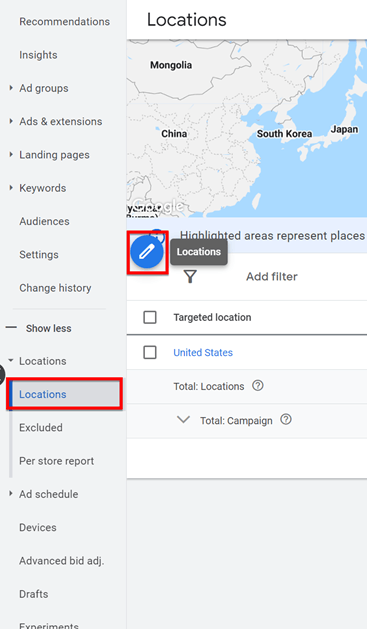
Com uma pequena ressalva, ao inserir exclusões, você não tem a opção em massa como tem ao configurar uma campanha. Você só pode inseri-los um por um no campo de texto “Restringir locais dentro de um país (opcional)”.
Três dicas para fazer a segmentação por local do Google Ads da maneira certa
Se você deseja configurar com êxito o local de destino para o Google Ads, confira estas três dicas!
1. Insira os locais em massa de acordo com as alterações que você fará
Se você tiver uma configuração de localização segmentada como o exemplo acima, recomendo que você resolva sua configuração desta forma. Adicione primeiro todos os locais para os quais você tenha ajustes ou reduções de lance e depois salve.
Depois de salvar, você será levado à sua lista de locais de segmentação, onde poderá facilmente adicionar aumentos ou diminuições de lance selecionando todos os locais. Quando terminar os ajustes de lance, salve. Em seguida, você pode voltar e terminar de adicionar quaisquer locais segmentados ou excluídos, pois eles não precisam de outras alterações.
Isso permite selecionar facilmente as regiões que necessitam de ajustes. Se você adicionar tudo de uma vez, terá que trabalhar a partir de toda a lista de locais de segmentação e levará um pouco mais de tempo para classificar a lista e verificar cada região para fazer ajustes de lance.
2. Use o Google Trends para identificar locais adicionais
Tem uma ideia dos locais de melhor desempenho para sua empresa, mas deseja explorar onde as pessoas estão demonstrando interesse extra em seu produto ou serviço e que você não conhecia inicialmente? Usar Tendências do Google!
Digite seu produto ou serviço na barra de pesquisa e veja quais locais estão despertando mais interesse. Você pode até alterar a “sub-região” dos dados de resultados para torná-la tão granular ou ampla quanto desejar!
3. Sempre revise antes de salvar
Sempre revise a lista antes de usar “Target All”. Usar apenas “Geórgia” como local pode incluir o estado da Geórgia ou o país da Geórgia.
Se você selecionar “Segmentar tudo” sem revisar, tente diminuir o zoom no mapa para garantir que nenhuma outra área esteja destacada em azul (segmentada) ou destacada em vermelho (excluída). Essa etapa garante que você adicione e remova os locais corretos de sua segmentação.
Precisa de ajuda com seu local de destino para o Google Ads?
Se você precisar de ajuda para configurar seu local de destino do Google Ads, o MidiaPro pode ajudar. Nossa equipe certificada em Google Ads de 750 especialistas pode ajudá-lo a criar e lançar campanhas que geram receita.
Contate-nos on-line ou ligue hoje mesmo para 21-973221936 falar com um estrategista sobre nossos serviços de publicidade pay-per-click (PPC)!
Perguntas Frequentes sobre Configuração de Local de Destino no Google Ads
Como selecionar suas configurações de localização durante a configuração da campanha?
Durante a configuração da campanha no Google Ads, o primeiro passo é selecionar os locais a serem segmentados. Certifique-se de cuidar das configurações de localização mais importantes antes de passar para segmentações mais granulares.
Como selecionar as configurações de localização apropriadas para sua campanha?
Existem várias opções para definir locais de destino no Google Ads, como a Pesquisa Avançada, que oferece mais flexibilidade do que a segmentação apenas para os Estados Unidos, EUA e Canadá ou para todos os locais.
Quais são as três opções de local de segmentação do Google Ads?
O Google Ads oferece três maneiras de selecionar a segmentação regional para suas campanhas: seleção manual, segmentação por raio e entrada em massa. Cada opção tem suas próprias vantagens e pode ser utilizada dependendo da estratégia de campanha.
Como excluir locais indesejados em uma campanha existente?
Para excluir locais em uma campanha existente no Google Ads, vá até a seção de configurações de locais da campanha e clique no ícone de edição. Em seguida, insira os locais que deseja excluir no campo apropriado e salve as alterações.
Como ver onde seus anúncios estão sendo exibidos em uma campanha existente?
Existem duas maneiras de analisar onde seus anúncios estão sendo exibidos em uma campanha existente: através da seção de Locais Correspondentes no Google Ads ou criando um relatório personalizado para monitorar o desempenho dos locais de destino.