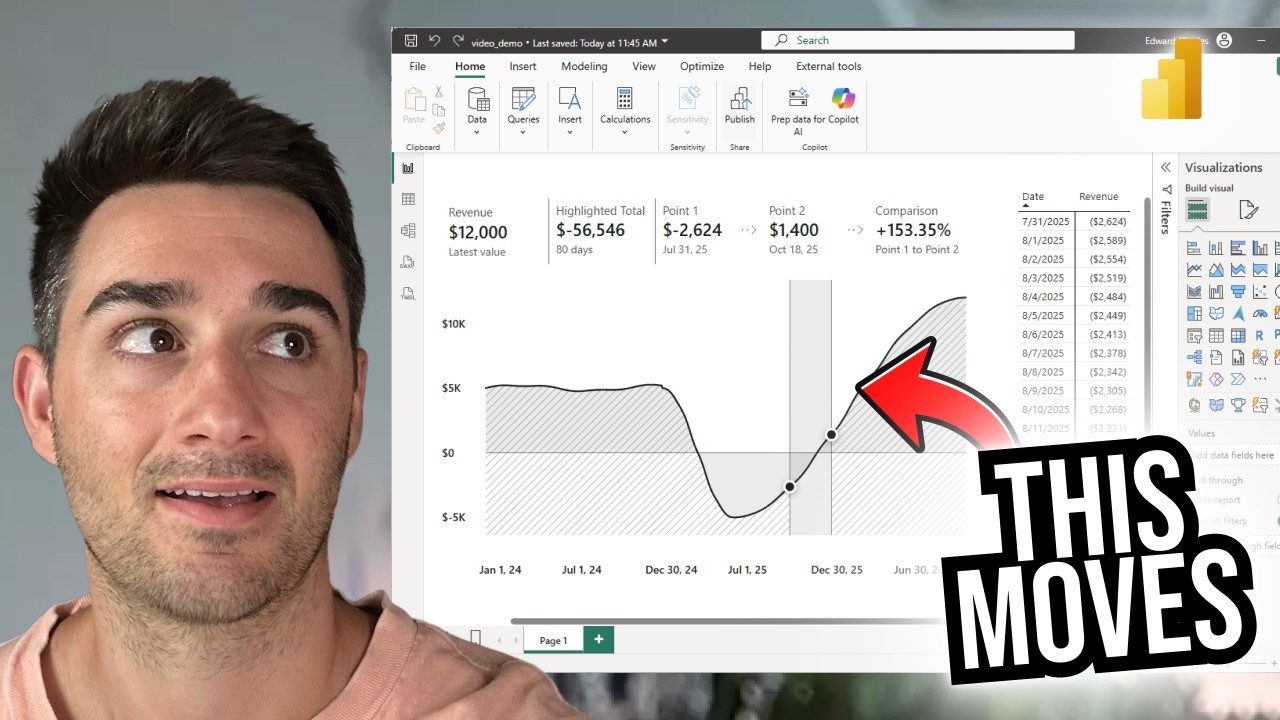

O Power BI é uma ferramenta poderosa para visualização de dados, e ao utilizar gráficos de linha, você pode transformar dados brutos em informações significativas. Neste artigo, vamos explorar como construir gráficos de linha de nível superior com a ajuda do GitHub Copilot. Você aprenderá a aproveitar essa integração para otimizar seu processo de criação e melhorar suas análises.
O que é o Power BI?
O Power BI é uma suíte de ferramentas de análise de negócios da Microsoft que permite que você visualize seus dados e compartilhe insights em sua organização. Com uma interface intuitiva, a ferramenta facilita a criação de relatórios e dashboards interativos que ajudam na tomada de decisões informadas.
Por que usar gráficos de linha?
Os gráficos de linha são uma das melhores maneiras de representar tendências ao longo do tempo. Eles são particularmente úteis para:
- Acompanhar mudanças em dados ao longo de períodos específicos.
- Visualizar comparações entre diferentes conjuntos de dados.
- Identificar picos e quedas em métricas importantes.
Usando o GitHub Copilot com Power BI
O GitHub Copilot é uma ferramenta baseada em inteligência artificial que ajuda desenvolvedores a escrever código mais rapidamente. Integrá-lo ao Power BI pode acelerar seu fluxo de trabalho e facilitar a criação de gráficos complexos.
Instalando o GitHub Copilot
Para começar a usar o GitHub Copilot com Power BI, você precisa:
- Ter uma conta no GitHub.
- Instalar a extensão do GitHub Copilot em seu editor de código.
- Integrar o Copilot ao seu fluxo de trabalho no Power BI.
Escrevendo o código para o gráfico de linha
Uma vez que você tenha o GitHub Copilot configurado, pode começar a escrever o código para seu gráfico de linha. O Copilot pode sugerir automaticamente trechos de código baseados nos contextos que você fornece. Basta começar a digitar, e a IA fornecerá sugestões que podem facilitar sua tarefa.
Melhores práticas para gráficos de linha no Power BI
1. Mantenha a simplicidade
Gráficos de linha devem ser claros e diretos. Evite sobrecarregar a visualização com muitas linhas ou informações desnecessárias.
2. Use cores contrastantes
Escolha cores que se destaquem para diferentes linhas. Isso melhorará a legibilidade do gráfico e ajudará os usuários a distinguir rapidamente entre as diferentes séries de dados.
3. Adicione rótulos e legendas
Incluir rótulos e legendas nos seus gráficos facilita a compreensão. Além disso, considere usar anotações para destacar eventos importantes ou datas significativas.
Conclusão
Com o Power BI e a assistência do GitHub Copilot, criar gráficos de linha de nível superior se torna uma tarefa acessível e eficiente. Ao seguir as práticas recomendadas, você pode garantir que suas visualizações não só sejam informativas, mas também atraentes. Explore ainda mais as funcionalidades dessas ferramentas e veja como elas podem transformar suas análises de dados.
Experimente agora mesmo a criação de gráficos de linha no Power BI com a ajuda do GitHub Copilot e leve suas análises a um novo patamar!