
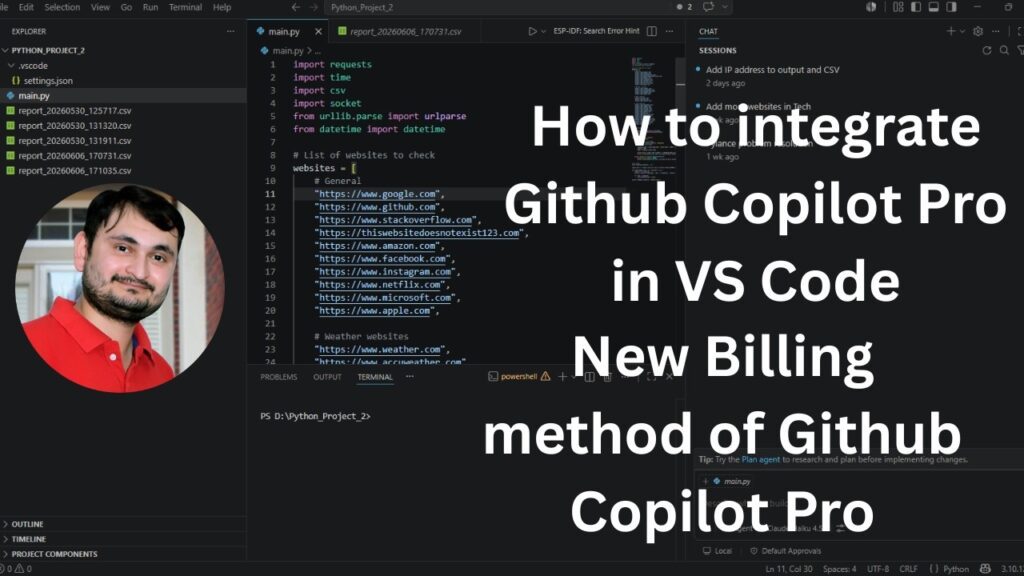
O GitHub Copilot Pro é uma ferramenta poderosa que transforma a experiência de codificação, permitindo que os desenvolvedores sejam mais produtivos e criativos. Neste tutorial, vamos explorar como configurar o GitHub Copilot Pro no Visual Studio Code e utilizar a ferramenta baseada em tokens de maneira eficaz. A configuração correta é essencial para obter o máximo desta ferramenta inovadora.
Por que escolher o GitHub Copilot Pro?
O GitHub Copilot Pro utiliza inteligência artificial para sugerir linhas de código ou funções inteiras enquanto você escreve. Aqui estão alguns motivos pelos quais você deve considerar essa ferramenta:
- Aumento da produtividade: O Copilot sugere soluções e acelera o processo de codificação.
- Aprendizado contínuo: Você pode aprender novas práticas e APIs à medida que recebe sugestões.
- Suporte a múltiplas linguagens: Funciona com várias linguagens de programação, permitindo sua utilização em diferentes projetos.
Preparando o ambiente: instalação do Visual Studio Code
Antes de instalar o GitHub Copilot Pro, é importante ter o Visual Studio Code (VS Code) instalado. Siga estas etapas:
- Acesse o site oficial do Visual Studio Code.
- Baixe a versão apropriada para o seu sistema operacional.
- Instale o VS Code seguindo as instruções na tela.
Instalação da extensão do GitHub Copilot Pro
Depois de instalar o VS Code, você precisa adicionar a extensão do Copilot Pro:
- Abra o VS Code e vá para a aba de extensões.
- Pesquise por GitHub Copilot.
- Selecione a extensão e clique em Instalar.
Configurando o GitHub Copilot Pro
Após a instalação, é hora de configurar a extensão. Para isso, siga os passos a seguir:
- Após a instalação, clique no ícone do Copilot na barra lateral.
- Faça login com sua conta do GitHub. Se você não tiver uma conta, crie uma.
- Após o login, você deve receber um token de autenticação. Copie este token.
- Volte ao VS Code e acesse as configurações da extensão do Copilot.
- Cole o token no campo apropriado para ativar as sugestões.
Configurações adicionais
O GitHub Copilot Pro permite personalizar algumas opções. Aqui estão algumas configurações úteis:
- Sugestões automáticas: Ative ou desative as sugestões automáticas conforme a sua preferência.
- Teclas de atalho: Personalize as teclas de atalho para aceitar ou rejeitar sugestões.
- Limite de sugestões: Ajuste a quantidade de sugestões mostradas ao mesmo tempo.
Uso efetivo do GitHub Copilot Pro
Uma vez configurado, é hora de tirar o máximo proveito do GitHub Copilot Pro. Aqui estão algumas dicas:
- Comece a digitar seu código normalmente. O Copilot começa a sugerir automaticamente.
- Use as teclas de atalho para navegar pelas sugestões.
- Se uma sugestão não for pertinente, continue digitando para que o Copilot aprenda suas preferências.
Integração com projetos existentes
Uma vantagem do GitHub Copilot Pro é sua capacidade de se integrar perfeitamente a projetos já existentes:
- Abra um arquivo do seu projeto no VS Code.
- Continue codificando e aproveite as sugestões do Copilot.
- Adapte as sugestões oferecidas para que se encaixem na lógica do seu projeto.
Considerações sobre o uso de tokens
Como o GitHub Copilot Pro utiliza um sistema baseado em tokens, é importante entender como gerenciá-los:
- Monitoramento de uso: Mantenha um olho no uso do seu token para evitar interrupções.
- Atualização de tokens: Torne-se familiarizado com o processo de renovação de tokens.
- Armazenagem segura: Mantenha seus tokens em um local seguro para evitar vazamentos de segurança.
Conclusão
O GitHub Copilot Pro é uma ferramenta que pode otimizar consideravelmente seu fluxo de trabalho no desenvolvimento de software. Com a configuração correta no VS Code e o uso inteligente do sistema baseado em tokens, você poderá maximizar sua produtividade e qualidade de código. Experimente hoje mesmo e descubra o potencial desta incrível ferramenta!
Se você está pronto para revolucionar sua experiência de codificação com o GitHub Copilot Pro, não perca tempo e inicie seu aprendizado agora!