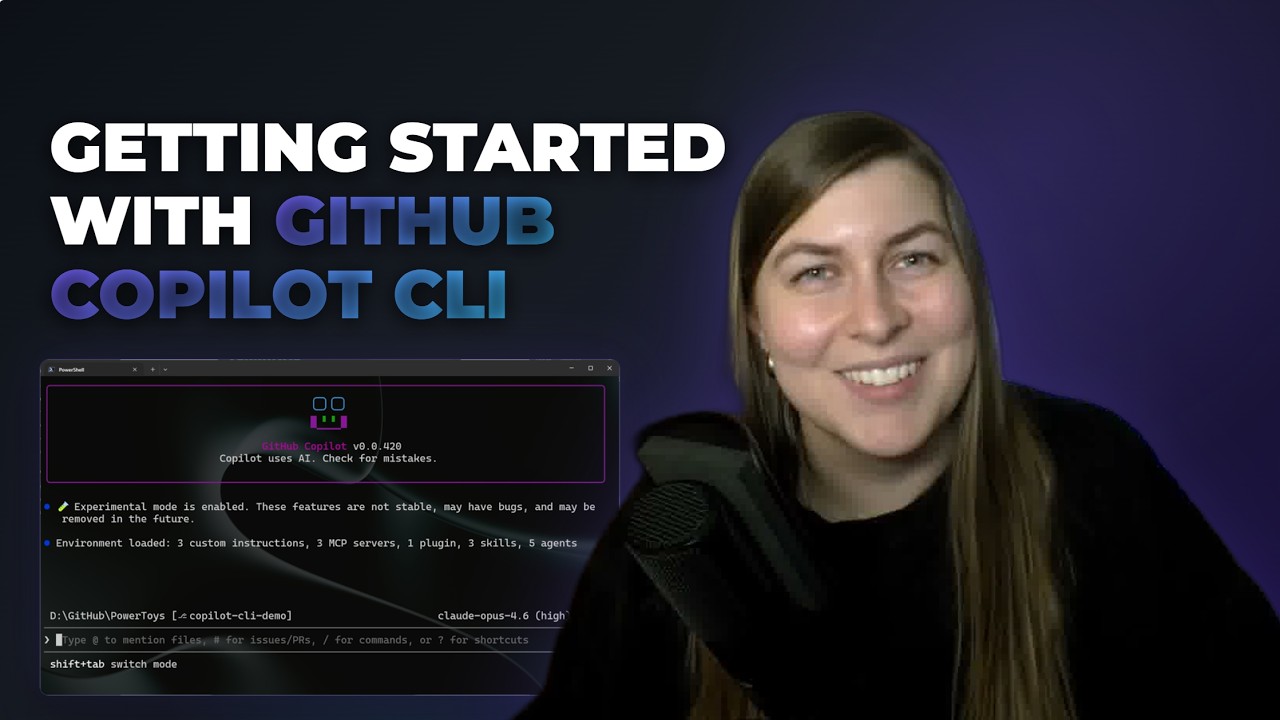
No mundo em constante evolução do desenvolvimento de software, o GitHub Copilot CLI surge como uma ferramenta revolucionária. Este assistente de inteligência artificial permite que você escreva código e interaja com seus projetos de forma mais eficiente, sem precisar sair do terminal. Neste artigo, vamos explorar como você pode aproveitar o GitHub Copilot CLI para otimizar seu fluxo de trabalho e aumentar sua produtividade.
O que é o GitHub Copilot CLI?
O GitHub Copilot CLI é uma extensão do GitHub Copilot, que oferece sugestões de código e autocompletação diretamente no seu terminal. Essa ferramenta auxilia os desenvolvedores, permitindo que realizem tarefas sem precisar alternar entre diferentes janelas ou interfaces de usuário, facilitando o processo de programação.
Benefícios de Utilizar o GitHub Copilot CLI
1. Aumento da Produtividade
Uma das principais vantagens do GitHub Copilot CLI é o aumento da produtividade que ele proporciona. Com sugestões instantâneas de código, você pode reduzir o tempo de desenvolvimento em tarefas repetitivas.
- Acesso rápido a comandos comuns
- Redução de erros de sintaxe
- Facilidade na navegação por grandes bases de código
2. Integração Natural com Terminal
O GitHub Copilot CLI integra-se perfeitamente ao ambiente do terminal, permitindo que desenvolvedores usem uma interface familiar. Não há necessidade de se adaptar a novas ferramentas, já que você pode continuar trabalhando no terminal que já conhece.
3. Sugestões Contextuais Inteligentes
Com o GitHub Copilot CLI, as sugestões são contextuais e baseadas no código que você está escrevendo. Isso significa que você recebe recomendações relevantes, aumentando a precisão do código gerado.
Como Instalar e Configurar o GitHub Copilot CLI
A instalação do GitHub Copilot CLI é um processo simples. Siga os passos abaixo para configurá-lo em seu ambiente:
- Verifique os Requisitos: Assegure-se de que você possui o GitHub Copilot ativado e que seu terminal suporta a extensão.
- Instale o CLI: Execute o comando de instalação específico do seu sistema operacional. A documentação oficial do GitHub disponibiliza as instruções detalhadas.
- Faça Login: Após a instalação, faça login com sua conta do GitHub para ativar o Copilot no terminal.
Utilizando o GitHub Copilot CLI
1. Comandos Básicos
Após a configuração, você pode começar a utilizar os comandos básicos do GitHub Copilot CLI. Aqui estão alguns exemplos:
- Copiar um arquivo: Utilize o comando para gerar uma cópia de arquivos rapidamente.
- Gerar snippets: Peça ao Copilot para gerar pequenos trechos de código.
- Implementar funções: Solicite a criação de funções específicas diretamente na linha de comando.
2. Dicas para Maximizar o Uso
Aproveite ao máximo o GitHub Copilot CLI seguindo algumas dicas simples:
- Mantenha uma documentação clara do seu código.
- Interaja frequentemente com a ferramenta; quanto mais você usa, melhores as sugestões se tornam.
- Explore as configurações para personalizar a experiência de acordo com suas necessidades.
Desafios e Considerações
Embora o GitHub Copilot CLI seja uma ferramenta poderosa, não está isenta de desafios. Alguns desenvolvedores podem sentir-se desconfortáveis ao depender de sugestões automatizadas. É importante encontrar um equilíbrio entre confiar na IA e manter o controle sobre seu código.
Conclusão
O GitHub Copilot CLI representa uma grande transformação na forma como interagimos com o terminal e escrevemos código. Ao integrar eficiência, inteligência e simplicidade, essa ferramenta pode atender a diversas necessidades de desenvolvimento. Comece a utilizar o GitHub Copilot CLI hoje mesmo e observe sua produtividade aumentar significativamente.
Para mais informações, acesse a documentação oficial do GitHub e comece a explorar as possibilidades que essa ferramenta pode oferecer.