
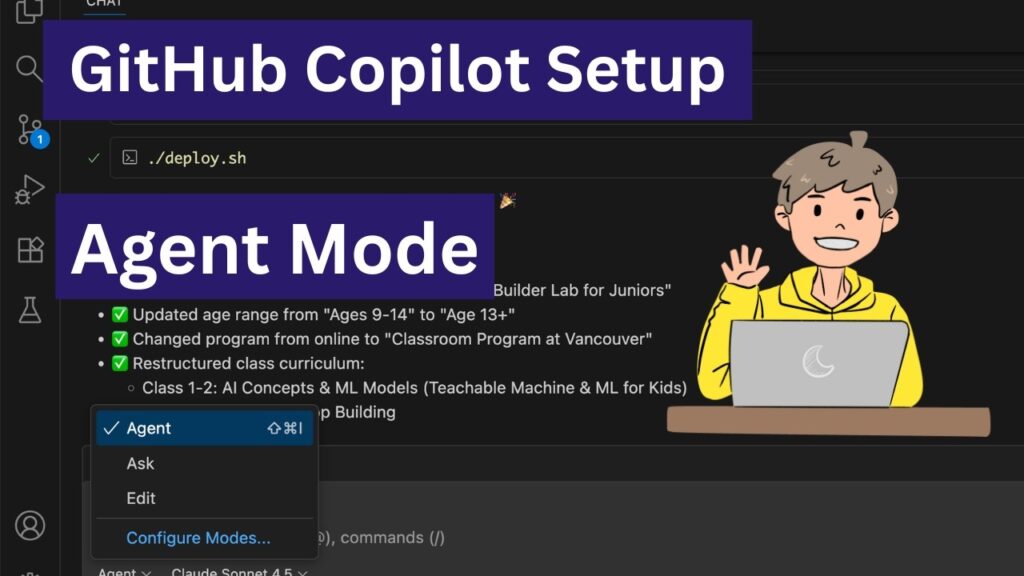
O GitHub Copilot tem se tornado uma ferramenta indispensável para desenvolvedores que buscam otimizar seu fluxo de trabalho. Neste artigo, abordaremos como instalar o GitHub Copilot no Visual Studio Code e como configurar o Agent Mode para vibe coding, proporcionando uma experiência de codificação mais fluida e produtiva.
O que é o GitHub Copilot?
GitHub Copilot é um assistente de codificação alimentado por inteligência artificial, desenvolvido pela OpenAI em parceria com o GitHub. Ele oferece sugestões de código enquanto você digita, ajudando a acelerar o desenvolvimento e aumentando a produtividade.
Como instalar o GitHub Copilot no Visual Studio Code
Instalar o GitHub Copilot no Visual Studio Code é um processo simples e rápido. Siga os passos abaixo:
- Acesse o Visual Studio Code e abra a aba de extensões clicando no ícone de extensões na barra lateral.
- No campo de pesquisa, digite “GitHub Copilot”.
- Selecione a extensão do GitHub Copilot e clique em “Instalar”.
- Aguarde a instalação ser concluída. Você verá uma notificação quando a extensão estiver pronta para uso.
- Após a instalação, reinicie o Visual Studio Code para garantir que a extensão funcione corretamente.
Configuração do GitHub Copilot
Depois de instalar a extensão, você precisará configurar o GitHub Copilot. Execute as etapas seguintes:
- Abra um arquivo de código em que você deseja usar o Copilot.
- Pressione Ctrl + Shift + P (no Windows) ou Cmd + Shift + P (no macOS) para abrir o menu de comandos.
- Digite “GitHub Copilot: Sign In” e pressione Enter.
- Complete o processo de login com sua conta do GitHub, se solicitado.
Após completar a configuração, o GitHub Copilot estará pronto para ajudá-lo em suas codificações.
O que é o Agent Mode?
O Agent Mode é uma funcionalidade avançada do GitHub Copilot que otimiza ainda mais a experiência do usuário durante a programação. Com esse modo ativado, o assistente de codificação pode oferecer sugestões mais contextualizadas e relevantes.
Como ativar o Agent Mode no GitHub Copilot
Para habilitar o Agent Mode, faça o seguinte:
- Certifique-se de que você já está logado no GitHub Copilot.
- Abra o menu de configurações do Copilot clicando no ícone da extensão.
- Localize a opção “Agent Mode” e ative-a.
- Salve as alterações e reinicie o Visual Studio Code, se necessário.
Dicas para usar o GitHub Copilot de forma eficiente
Com o GitHub Copilot instalado e o Agent Mode configurado, você pode tirar o máximo proveito desta ferramenta. Confira algumas dicas:
- Pratique o uso de comentários no seu código. Isso ajuda o Copilot a entender melhor o que você deseja realizar.
- Experimente diferentes estilos de codificação e veja como o assistente se adapta.
- Não hesite em aceitar ou rejeitar sugestões. Isso te ajuda a moldar a forma como o Copilot pode trabalhar para você.
Conclusão
A instalação do GitHub Copilot no Visual Studio Code e a configuração do Agent Mode são passos fundamentais para criar um ambiente de programação mais dinâmico e eficiente. Aproveite ao máximo esta ferramenta poderosa e leve seu desenvolvimento a um novo patamar. Experimente hoje mesmo e descubra como o GitHub Copilot pode transformar sua maneira de codificar!