
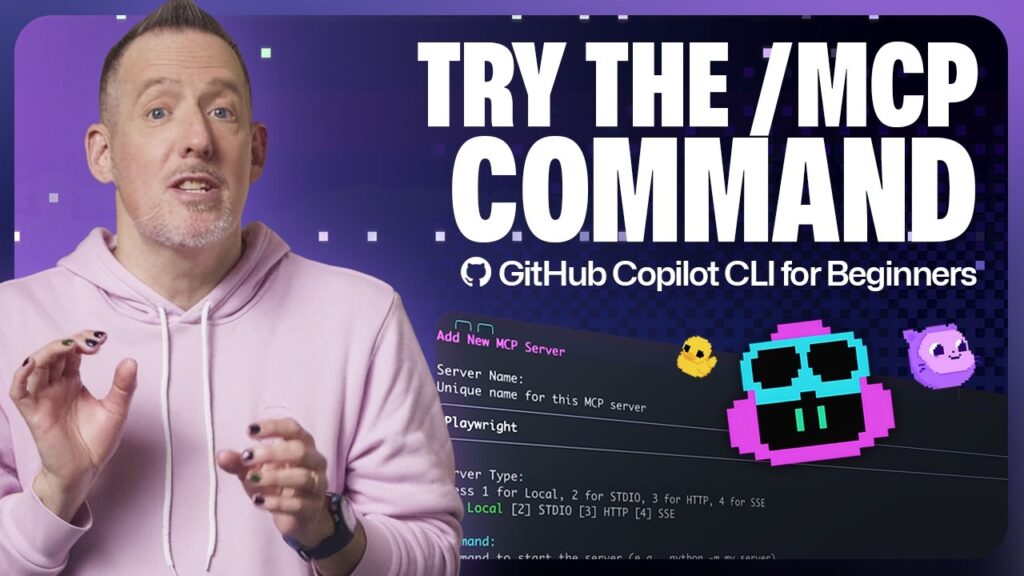
Os servidores MCP são uma maneira poderosa de integrar a automação em seus fluxos de trabalho de programação, e o GitHub Copilot CLI tem o potencial de transformar a forma como você trabalha. Neste tutorial, vamos explorar como usar servidores MCP com GitHub Copilot CLI, fornecendo um guia prático ideal para iniciantes.
O que é o GitHub Copilot CLI?
O GitHub Copilot CLI é uma extensão que permite que você utilize a inteligência artificial do GitHub Copilot diretamente em seu terminal. Com esse recurso, você pode acelerar o desenvolvimento escrevendo código de maneira mais eficiente. Essa ferramenta é especialmente útil quando integrada a servidores MCP, pois aumenta a produtividade e facilita a automação de tarefas.
Recursos do GitHub Copilot CLI
O GitHub Copilot CLI oferece diversos recursos que tornam o desenvolvimento mais fácil:
- Autocompletar Código: Sugestões em tempo real para completar o que você está digitando.
- Geração de Funções: Criação de funções completas com base em comentários ou descrições.
- Integração com Repositórios: Trabalha bem com projetos hospedados no GitHub.
Configurando Servidores MCP
Antes de usar o GitHub Copilot CLI, você precisa configurar um servidor MCP. Aqui estão os passos que você precisa seguir:
Passo 1: Preparar o Ambiente
Verifique se você tem as seguintes ferramentas instaladas:
- Node.js
- NPM (Node Package Manager)
Essas ferramentas são essenciais para executar aplicações no servidor MCP.
Passo 2: Instalar o MCP
Use os seguintes comandos no terminal para instalar o MCP:
npm install -g mcp-cliIsso instalará o MCP globalmente em sua máquina, tornando-o disponível para todos os projetos.
Passo 3: Criar um Novo Projeto MCP
Depois de instalar, você pode criar um novo projeto MCP com o comando:
mcp init my-projectEsse comando gera a estrutura de diretórios necessária para começar a trabalhar.
Integrando GitHub Copilot CLI com Servidores MCP
Agora que você configurou seu servidor MCP, é hora de integrar o GitHub Copilot CLI. Siga estas etapas:
Passo 1: Instalar o GitHub Copilot CLI
Para instalar o GitHub Copilot CLI, utilize o seguinte comando:
npm install -g @githubnext/copilot-cliEsse comando adiciona o GitHub Copilot CLI à sua lista de pacotes globais, tornando-o acessível em qualquer projeto.
Passo 2: Autenticar no GitHub
Após a instalação, você precisa autenticá-lo com sua conta do GitHub. Execute:
copilot authSiga as instruções que aparecem no terminal para concluir a autenticação.
Passo 3: Utilizar Comandos do Copilot no MCP
Com a autenticação completa, você pode começar a usar comandos do Copilot. Aqui estão alguns exemplos:
- Gerar Código: Utilize
copilot generatepara criar um trecho de código com base em comentários. - Sugestões: Enquanto digita, pressione
Ctrl + Enterpara receber sugestões instantâneas. - Personalização: Ajuste as sugestões com comentários detalhados para melhorar a relevância.
Melhores Práticas ao Usar Servidores MCP com GitHub Copilot CLI
Ao integrar servidores MCP com o GitHub Copilot CLI, algumas melhores práticas podem otimizar ainda mais sua experiência:
1. Mantenha o Código Limpo
Escrever código legível e organizado facilita para o Copilot entender suas intenções.
2. Utilize Comentários Eficazes
Comentários bem elaborados ajudam o Copilot a sugerir trechos de código mais alinhados ao que você precisa.
3. Monitore a Performance
Acompanhe como o Copilot está interagindo com seu fluxo de trabalho e faça ajustes conforme necessário.
Conclusão
Usar servidores MCP com o GitHub Copilot CLI pode transformar a maneira como você desenvolve software. Ao seguir as etapas e dicas apresentadas neste tutorial, você poderá integrar essas duas poderosas ferramentas e otimizar seus projetos. Quer saber mais sobre automação e desenvolvimento eficiente? Acompanhe nossos próximos tutoriais!